怎样通过隐藏Excel表格来实现Excel表格加密

时间:2026-02-15 23:57:50

1、打开需要加密的Excel表格,要有两个以上的工作表。

1、选中要隐藏的工作表,右击;

2、弹出选择框中选择“隐藏”

怎样通过隐藏Excel表格来实现Excel表格加密

2、隐藏后,表格中已经看不到需要保护的工作表了。

怎样通过隐藏Excel表格来实现Excel表格加密

3、要更好的保护数据安全,还需要给工作表加密

1、点击上方菜单栏中的“审阅”;

2、选择靠右侧的菜单“保护工作簿”;

3、输入密码

怎样通过隐藏Excel表格来实现Excel表格加密

4、加完密码后,“取消隐藏”菜单变为灰色。

怎样通过隐藏Excel表格来实现Excel表格加密

5、如果要查看工作表,首先要解密,然后通过“取消隐藏”返还工作表。

1、输入密码解密;

2、选中下方的任一工作表右击,弹出选择框;

3、选择“取消隐藏”

怎样通过隐藏Excel表格来实现Excel表格加密

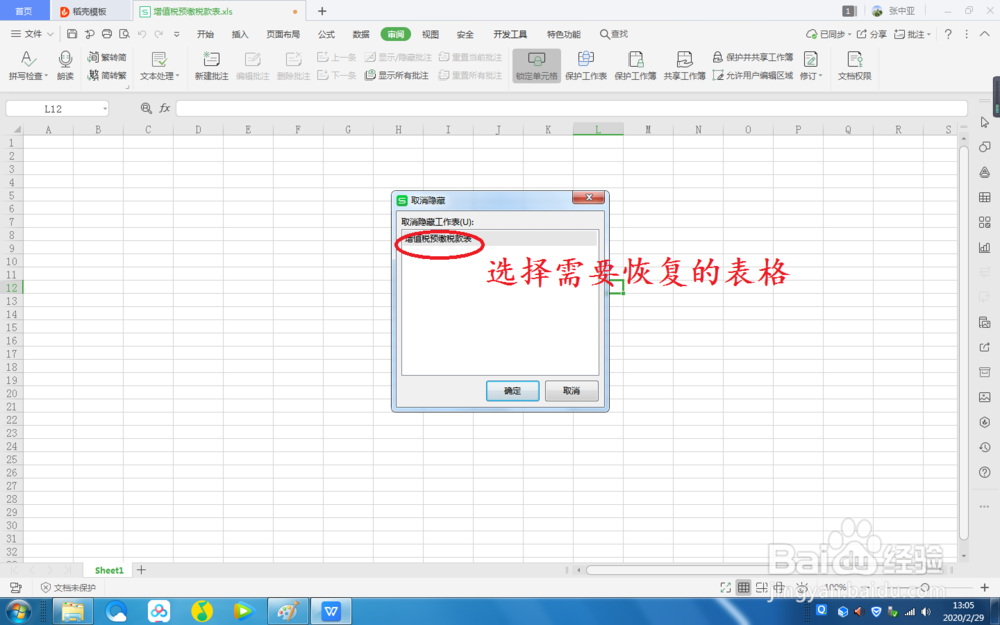
6、选择需要恢复的工作表,工作表恢复。

怎样通过隐藏Excel表格来实现Excel表格加密

怎样通过隐藏Excel表格来实现Excel表格加密

© 2026 海能知识库
信息来自网络 所有数据仅供参考
有疑问请联系站长 site.kefu@gmail.com