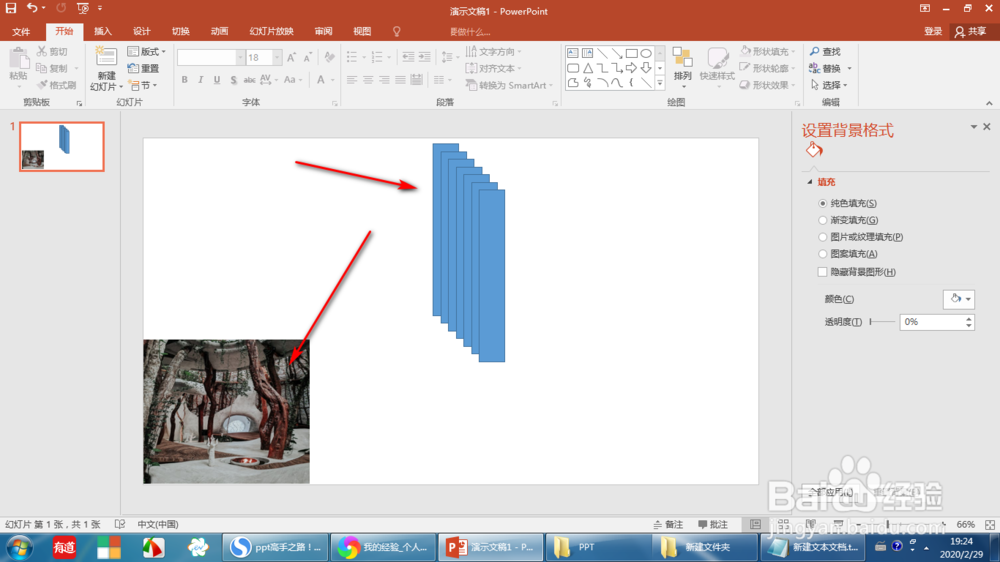
1、第一步,打开ppt2016软件,在新建幻灯片中我们添加一些矩形图片,如下图所示
2、第二步,在上方的菜单栏中找到格式菜单,然后点击对齐选项,选择矩形分布为横向分布

3、第三步,选中全部的矩形之后,在对齐菜单栏中选择顶端对齐,点击进行确定顶端对齐

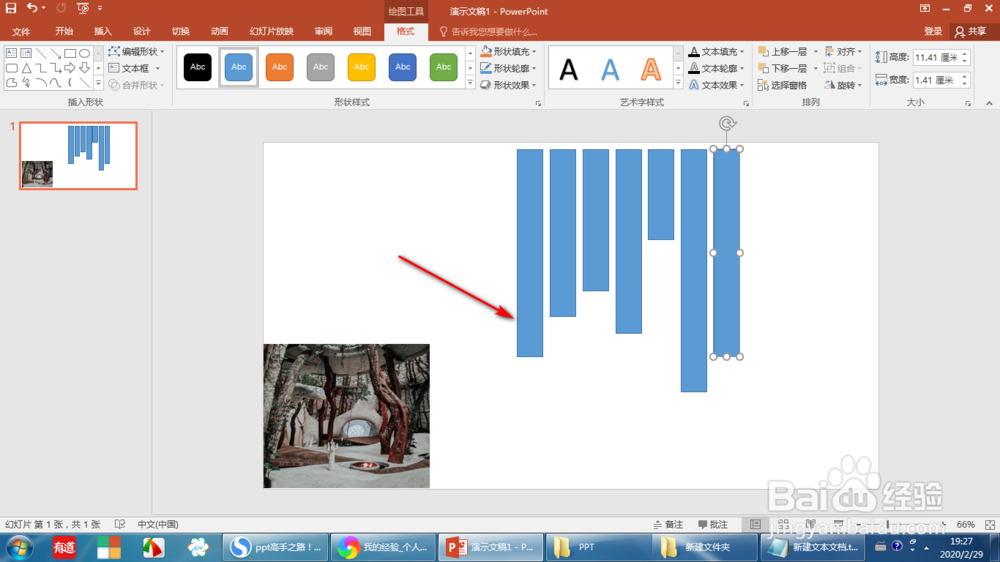
4、第四步,我们可以随意的对矩形的长短进行调节,这个根据自己的需要和想法进行设置
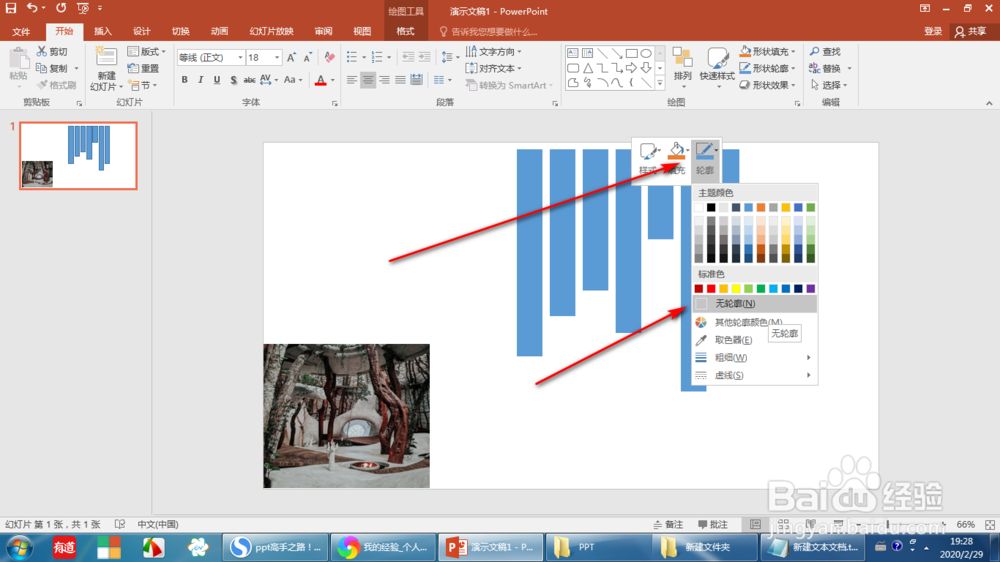
5、第五步,全选矩形,然后点击右键,选择轮廓,点击下方的无轮廓进行确定
1、第一步,打开ppt2016软件,在新建幻灯片中我们添加一些矩形图片,如下图所示
第二步,在上方的菜单栏中找到格式菜单,然后点击对齐选项,选择矩形分布为横向分布
第三步,选中全部的矩形之后,在对齐菜单栏中选择顶端对齐,点击进行确定顶端对齐
第四步,我们可以随意的对矩形的长短进行调节,这个根据自己的需要和想法进行设置
第五步,全选矩形,然后点击右键,选择轮廓,点击下方的无轮廓进行确定