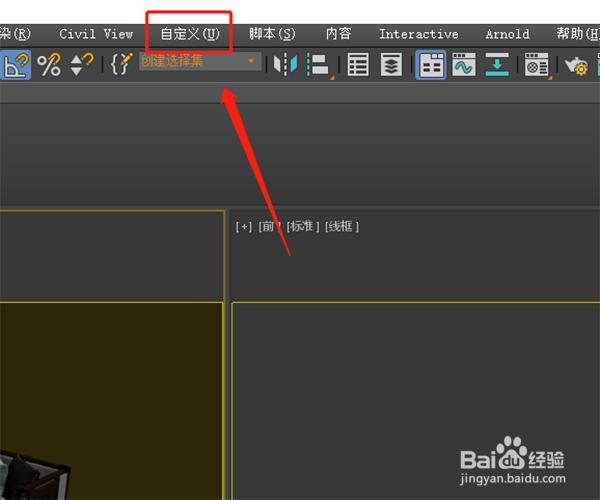
1、首先,打开软件,在软件的菜单栏中找到“自定义”,点击选择。
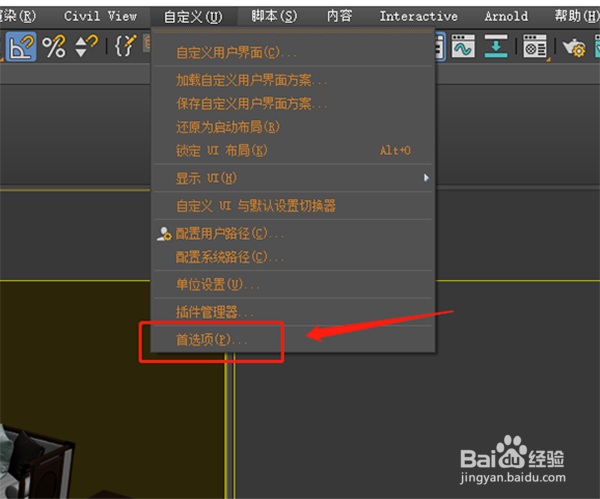
2、在自定义的下拉菜单栏中,找到“首选项”,点击选择。
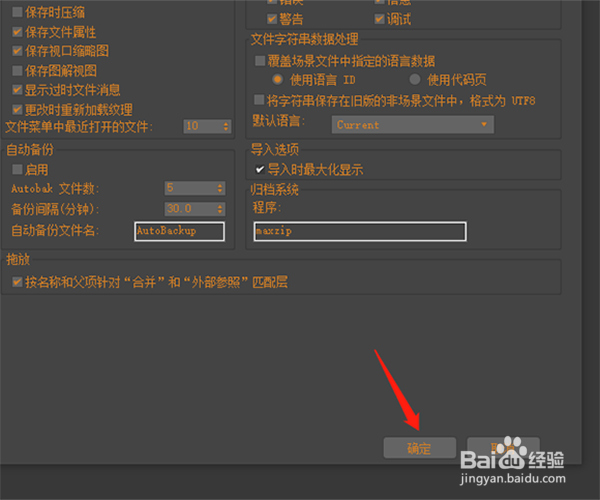
3、选择后会弹出一个对话框,在对话框中找到“文件”,进入文件设置,在这里面找到自动备份,把”启用“这个勾勾选,”备份间隔“设置成30,这样软件就设置成30分钟自动备份一次。

4、设置好这些后,点击对话框右下方的确认,完成设置。
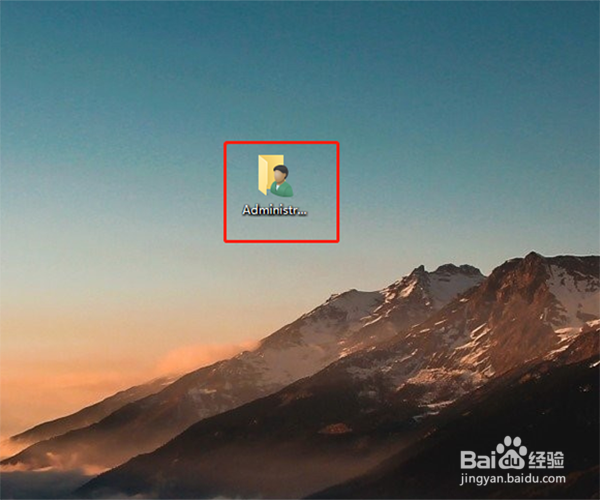
1、找到桌面的administrator文件夹,双击打开。
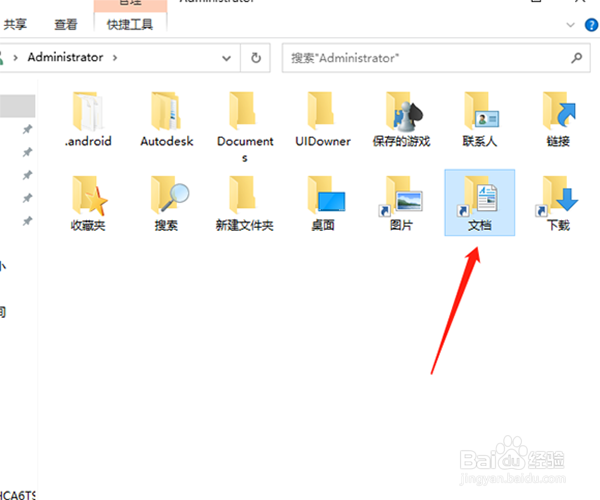
2、在这个文件夹中找到“文档”文件夹,双击打开。
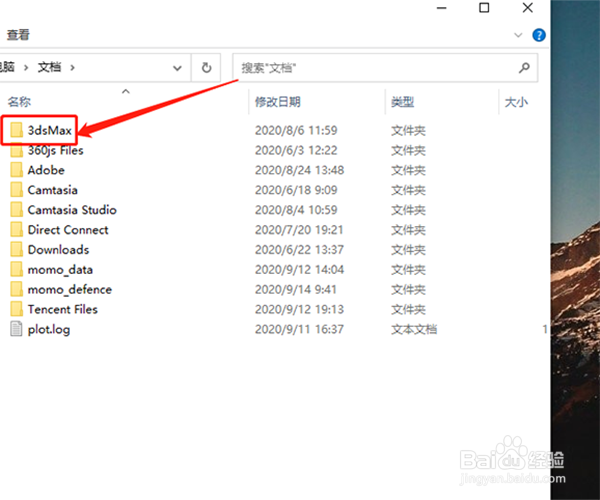
3、在文档文件夹中找到“3dMax”文件夹,双击打开。
4、在3dMax文件夹中找到“autoback”文件夹,双击打开。
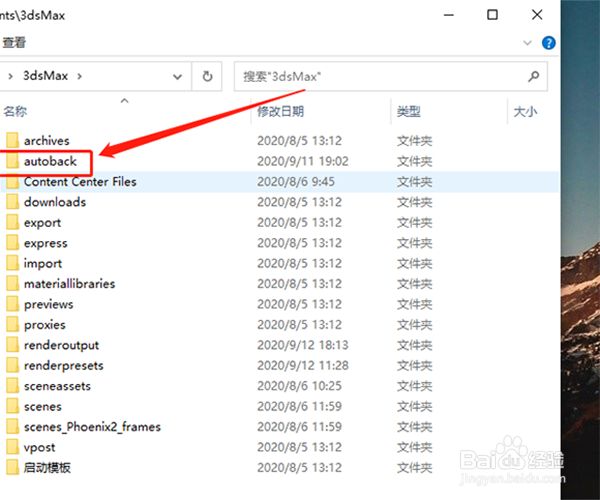
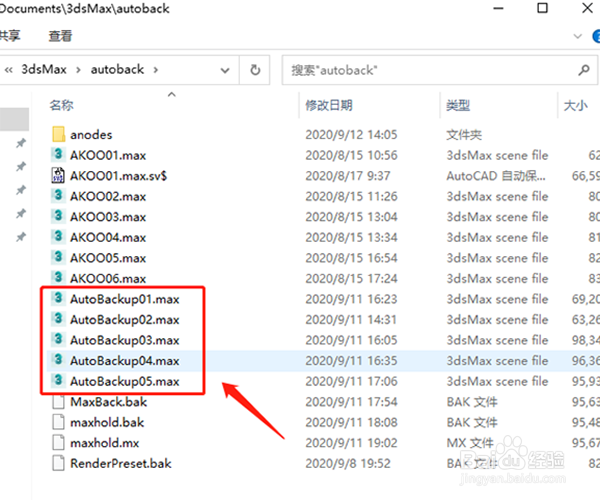
5、在这里就可以看到自动备份的文件,文件后面有备份的时间,如果在建模时软件发生错误未保存给关闭了,在这里可以找到备份文件,双击打开就可以把文件重新存储。