1、 在桌面上,鼠标左键双击打开3dmax2020软件,新建文件,并单击菜单下【创建】模型下的【圆型】如下图所示。

2、 接着,在顶视图中,绘制出圆形的图形出来,如下图所示。
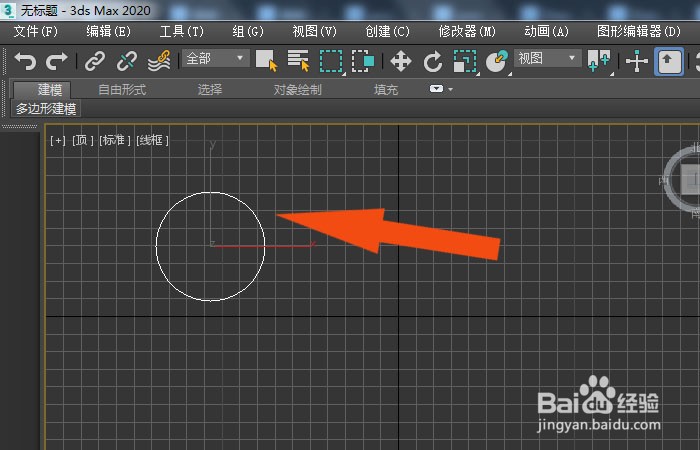
3、 然后,单击菜单下【创建】模型下的【圆环型】,如下图所示。

4、 接着,在顶视图中,绘制出圆环形的图形出来,如下图所示。

5、 接着,在顶视图中,把圆环形摆放在圆形的上方,如下图所示。

6、 然后,鼠标左键单击菜单创建下的【图形合并工具】,如下图所示。
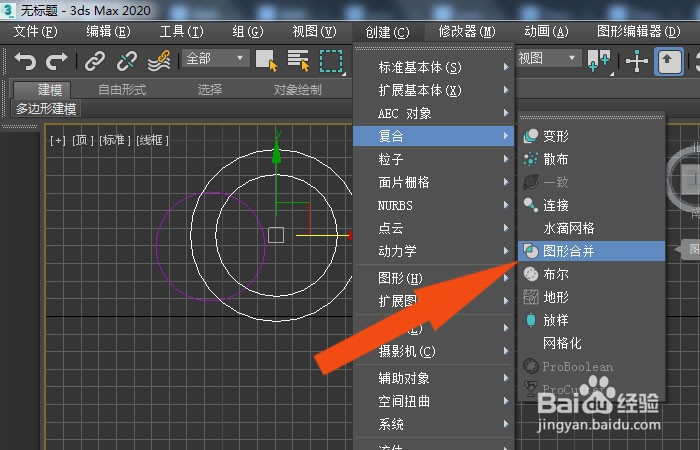
7、 接着,在【图形合并工具】的面板上,鼠标左键单击【拾取图形】按钮,如下图所示。

8、 然后,在【图形合并工具】的面板上,设置图形合并的样式,如下图所示。

9、 最后,在顶视图中,可以看到图形合并的显示效果,如下图所示。通过这样的步骤和方法,就学会了在3dmax2020软件中使用图形合并工具的方法了。
