PS如何去除图片人物脸上的油光?

时间:2026-02-12 05:22:59

1、首先我们将需要修改的照片素材放入ps中。

PS如何去除图片人物脸上的油光?

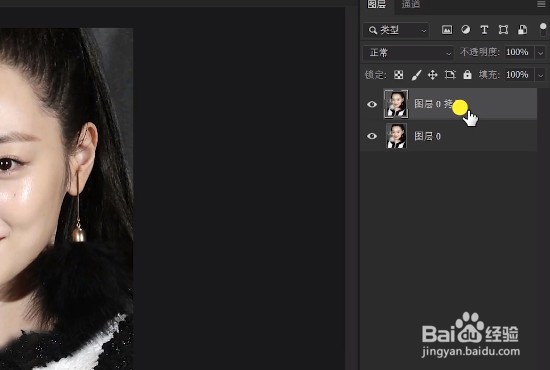
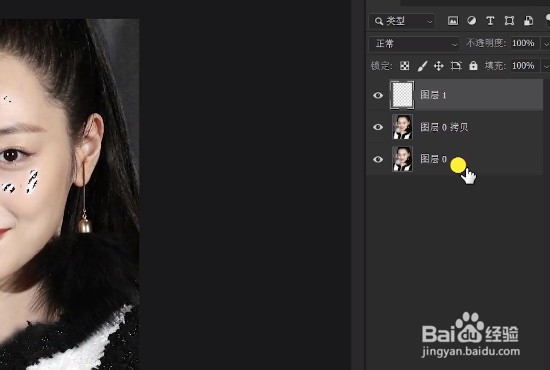
2、选择图层,按住ctrl+j将图层复制一遍。

PS如何去除图片人物脸上的油光?

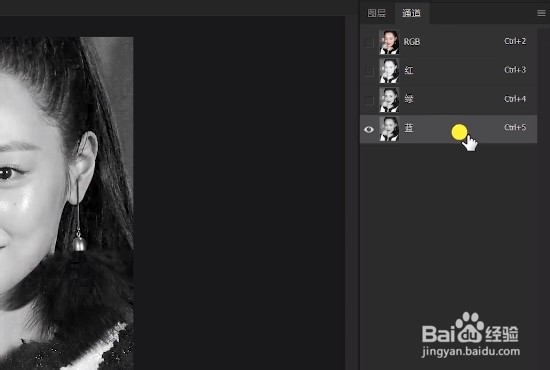
3、打开通道,找到对比度最明显的蓝色通道。

PS如何去除图片人物脸上的油光?

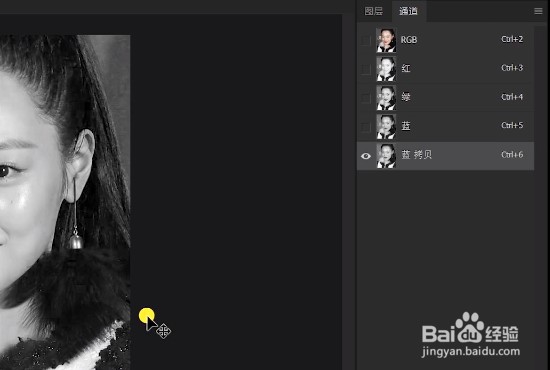
4、将蓝色通道复制一层,然后按住ctrl+l打开色阶。

PS如何去除图片人物脸上的油光?

PS如何去除图片人物脸上的油光?

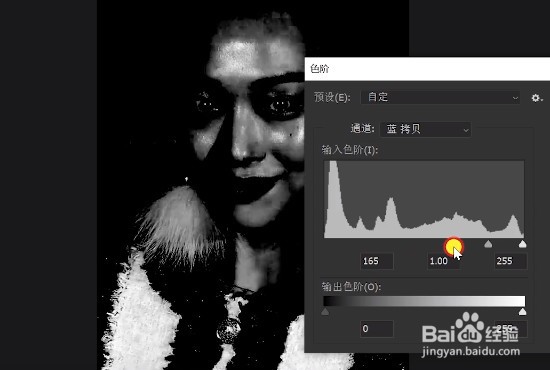
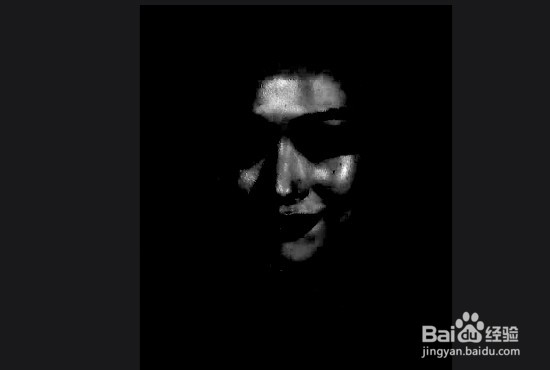
5、接着滑动左边的滑块,让油光部分越来越明显,接着点击确定。

PS如何去除图片人物脸上的油光?

PS如何去除图片人物脸上的油光?

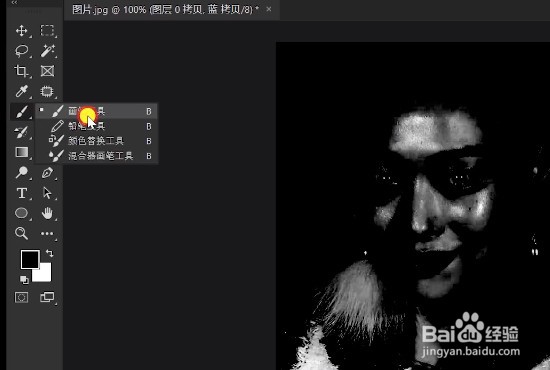
6、用黑色的画笔将不是油光的部分涂抹掉。

PS如何去除图片人物脸上的油光?

PS如何去除图片人物脸上的油光?

7、涂抹完之后,按住ctrl单击图层缩略图创建选区,然后回到RGB通道。

PS如何去除图片人物脸上的油光?

PS如何去除图片人物脸上的油光?

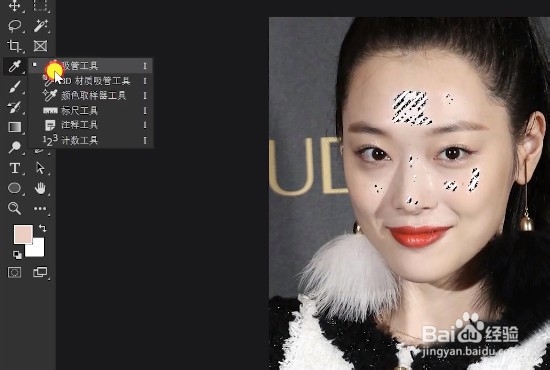
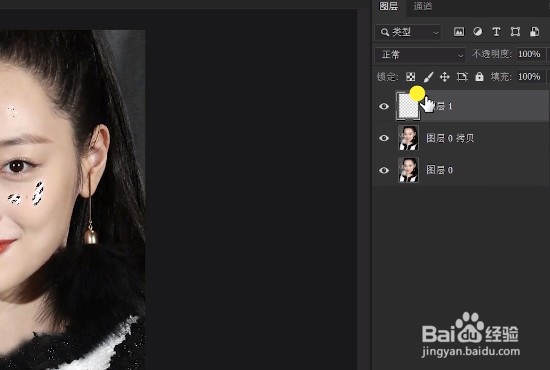
8、接着再新建一个图层,用吸管工具吸取皮肤颜色。

PS如何去除图片人物脸上的油光?

PS如何去除图片人物脸上的油光?

9、按住alt+delete给它填充上去,ctrl+d取消选区。

PS如何去除图片人物脸上的油光?

PS如何去除图片人物脸上的油光?

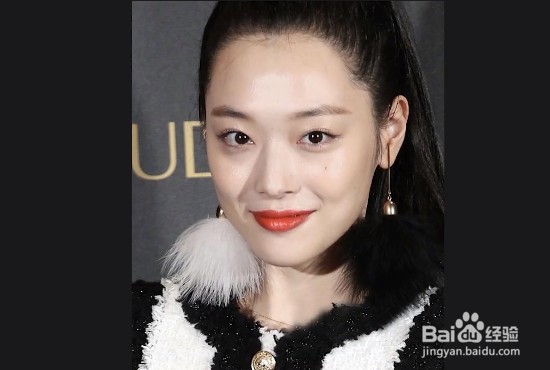
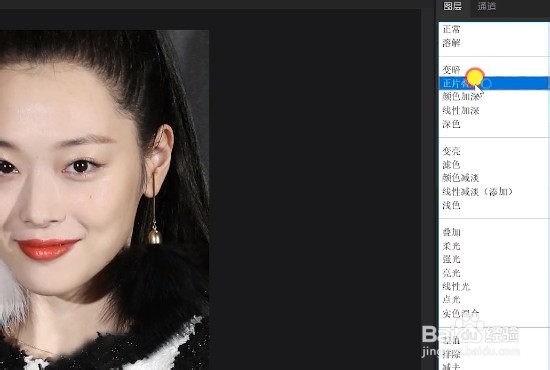
10、图层混合模式改为正片叠加,这样就搞定啦。

PS如何去除图片人物脸上的油光?

© 2026 海能知识库
信息来自网络 所有数据仅供参考
有疑问请联系站长 site.kefu@gmail.com