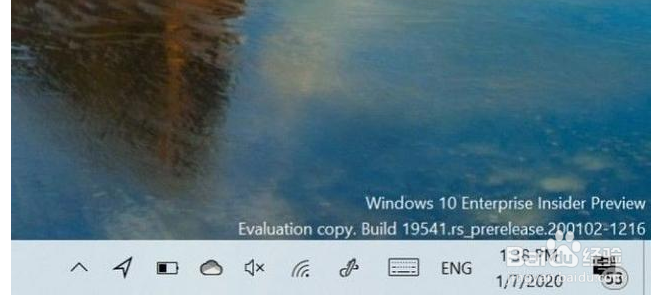
1、位置任务栏:
你使用软件需要定位你的位置信息时,会在任务栏上显示更新的图标。
2、任务管理器:
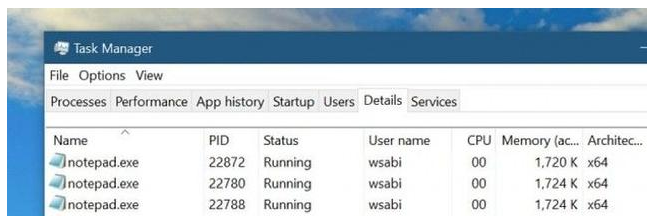
点击任务管理器中的“详细信息”可以看到每个进程的架构,右击列标题,
选择“列”,随后从中添加“设备架构”。
3、默认应用体验:
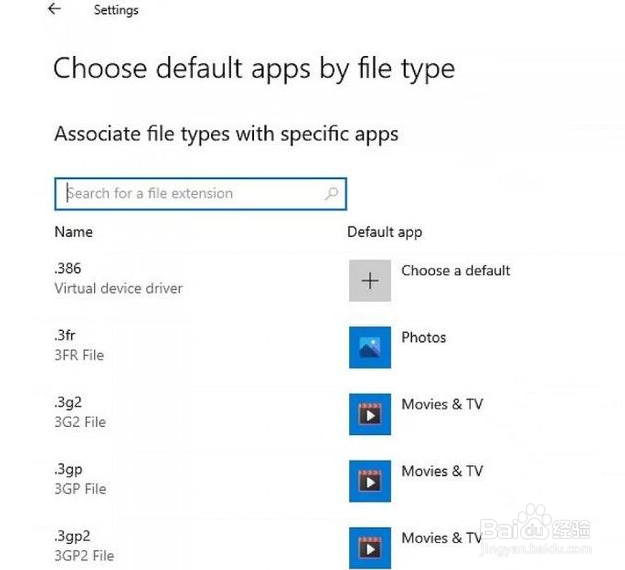
在应用设置中运行用户更改浏览器或者其他功能的默认设置,
而更新后增加了搜索文件类型、协议和列表功能,让你设置起来更容易。
4、windows subsystem for linux:
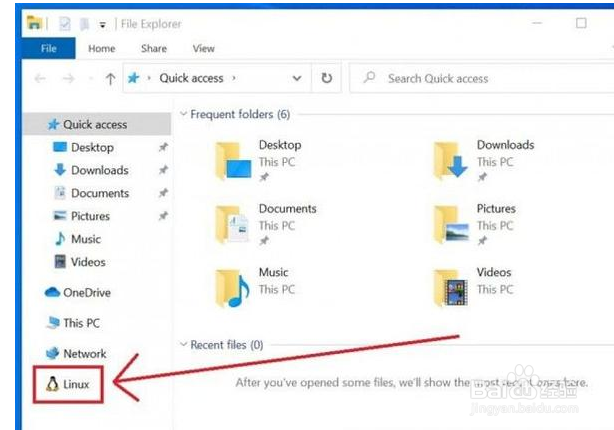
在更新之后你可以更简单的在“文件资源管理器”中访问linux文件。
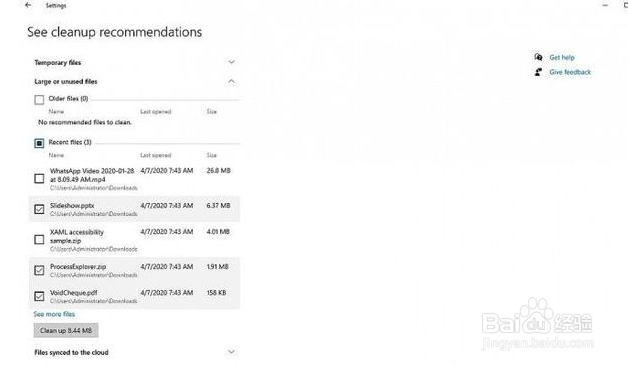
5、存储设置中的清理推荐:
存储设置进行了更新,显示清理建议,你最近的所有文件都会被合集起来,
只需要轻轻点几下就能删除。
6、windows search:
更新后能够更短时间的执行文件的索引,并当你主动使用时,
他不会大量索引你的文件,这能让系统性能变得更快。

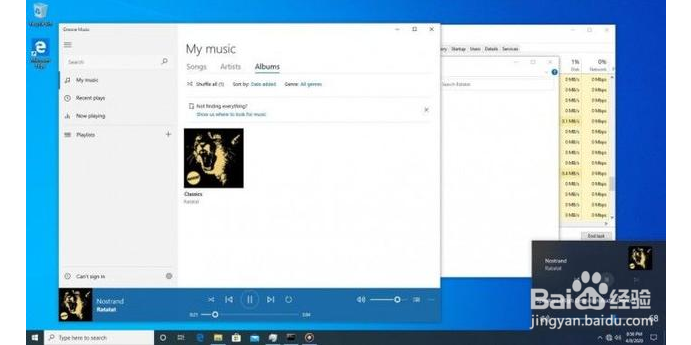
7、更现代化的音量控制:
更新后提供了更精细化的多媒体控制,可以使用全局控制对某个音乐软件控制。
1、win10 20h2怎么样:
1、位置任务栏:
你使用软件需要定位你的位置信息时,会在任务栏上显示更新的图标。
2、任务管理器:
点击任务管理器中的“详细信息”可以看到每个进程的架构,右击列标题,
选择“列”,随后从中添加“设备架构”。
3、默认应用体验:
在应用设置中运行用户更改浏览器或者其他功能的默认设置,
而更新后增加了搜索文件类型、协议和列表功能,让你设置起来更容易。
4、windows subsystem for linux:
在更新之后你可以更简单的在“文件资源管理器”中访问linux文件。
5、存储设置中的清理推荐:
存储设置进行了更新,显示清理建议,你最近的所有文件都会被合集起来,
只需要轻轻点几下就能删除。
6、windows search:
更新后能够更短时间的执行文件的索引,并当你主动使用时,
他不会大量索引你的文件,这能让系统性能变得更快。
7、更现代化的音量控制:
更新后提供了更精细化的多媒体控制,可以使用全局控制对某个音乐软件控制。