1、首先我们点击开始菜单中的“应用商店”的图标。

2、然后在打开的应用商店的页面中点击右上角的“搜索”按钮。

3、在搜索框中输入“鼠标手势”后点击搜索,然后点击搜索结果中的“鼠标手势”图标。

4、在打开的鼠标手势 的详情页面中点击“获取”的按钮。

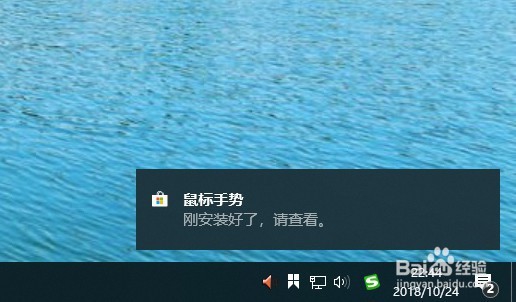
5、一会就会弹出鼠标手势 安装完成的提示信息。
6、打开edge浏览器在弹出的窗口中点击“启用”的按钮。

7、这样我们就为edge浏览器开启了鼠标手势的功能了。

8、总结:
1、首先我们点击开始菜单中的“应用商店”的图标。
2、然后在打开的应用商店的页面中点击右上角的“搜索”按钮。
3、在搜索框中输入“鼠标手势”后点击搜索,然后点击搜索结果中的“鼠标手势”图标。
4、在打开的鼠标手势 的详情页面中点击“获取”的按钮。
5、一会就会弹出鼠标手势 安装完成的提示信息。
6、打开edge浏览器在弹出的窗口中点击“启用”的按钮。
7、这样我们就为edge浏览器开启了鼠标手势的功能了。