1、新建一个文件夹,把你已经添加到steam的那个游戏的整个游戏文件夹剪切进去。然后重启steam,此时你之前添加的那个游戏在“steam库文件夹”中就不存在了
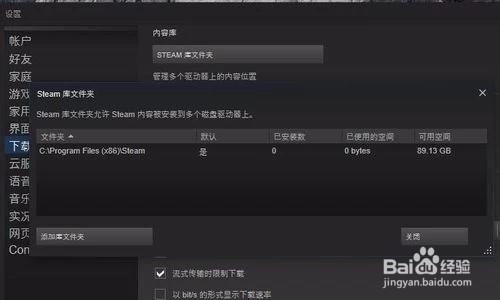
2、再新建一个文件夹用来当做“库文件夹”,比如我:新建了文件夹steam
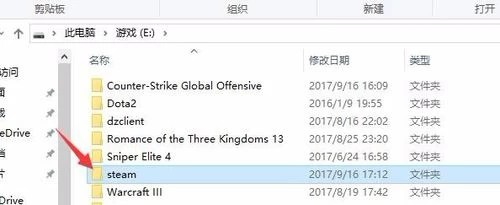
3、 在鼠标右键点击“steam”任务栏的图标之后点击“下载”在点击“STEAM库文件夹”再添加这个新建的文件夹steam
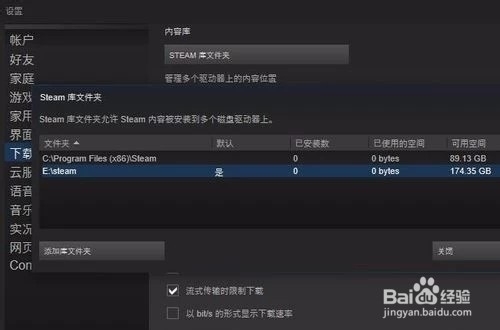
4、添加好了之后,这个steam文件夹下会自动生成steamappa文件夹和steam.dll文件

5、此时,找到你要添加的游戏的目录里面的steamapps文件夹,剪切里面的所有文件和文件夹,并粘贴到新建的steam文件夹下会自动生成steamappa文件夹里面
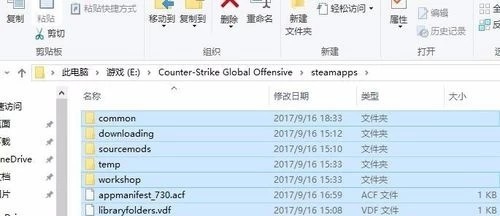
6、添加第一个游戏直接剪切粘贴,第二个游戏开始就直接覆盖
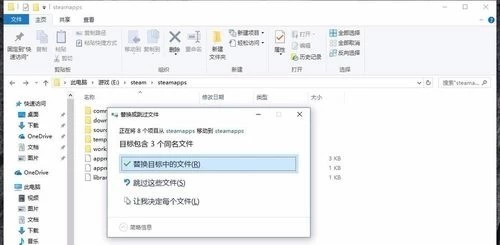
7、然后再重启steam,我的DOTA2和csgo就一起添加到了steam上了,此时就可以开始玩游戏了
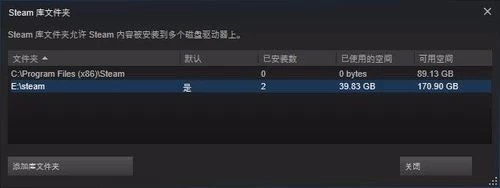
1、1.新建一个文件夹,把你已经添加到steam的那个游戏的整个游戏文件夹剪切进去。然后 重启steam,此时你之前添加的那个游戏在“steam库文件夹”中就不存在了
2.再新建一个文件夹用来当做“库文件夹”
3. 在鼠标右键点击“steam”任务栏的图标之后点击“下载”在点击“STEAM库文件 夹”再添加这个新建的文件夹steam
4.添加好了之后,这个steam文件夹下会自动生成steamappa文件夹和steam.dll文件
5.此时,找到你要添加的游戏的目录里面的steamapps文件夹,剪切里面的所有文件和文 件夹,并粘贴到新建的steam文件夹下会自动生成steamappa文件夹里面
6.添加第一个游戏直接剪切粘贴,第二个游戏开始就直接覆盖
7.然后再重启steam,我的DOTA2和csgo就一起添加到了steam上了,此时就可以开始玩游戏了