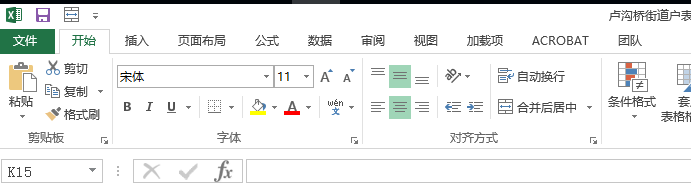
1、正常的EXCEL打开后是这样的。
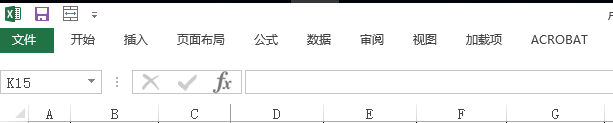
2、可是突然就变成了这样。
3、或者突然就这样了。

1、点击任意一个选项卡
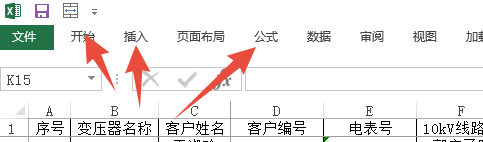
2、点它,固定。

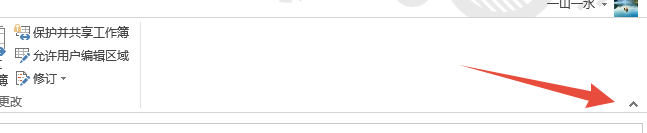
3、完成后,变成这个样子,一个小箭头。点击这个小箭头,工具还会隐藏。
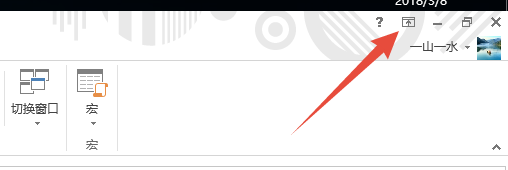
1、点击右上角的“功能区显示选项”
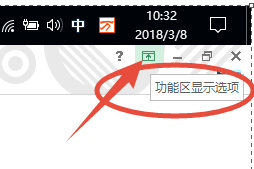
2、选择自动隐藏功能区。
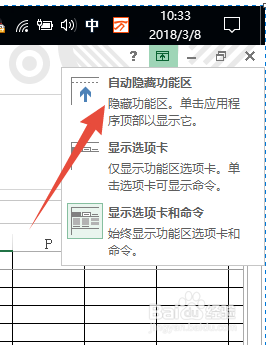
3、就这样了。
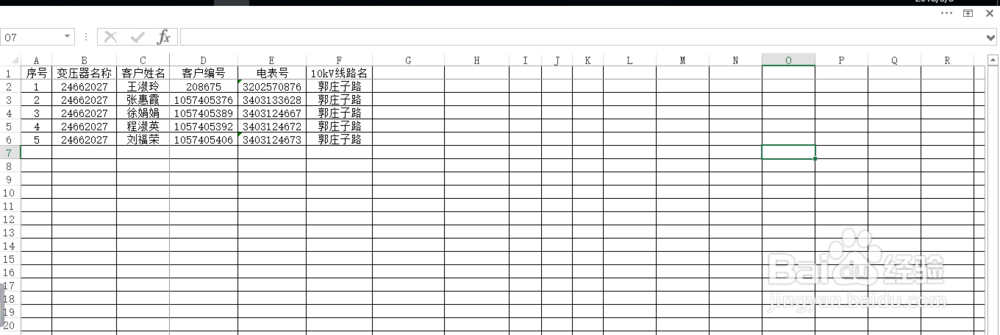
4、点击右上角三个点。

5、又全部出现了。

6、点击显示选项卡
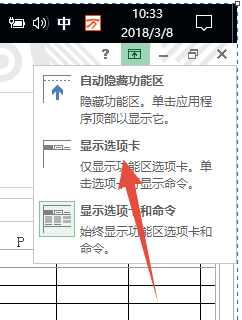
7、是这样的。
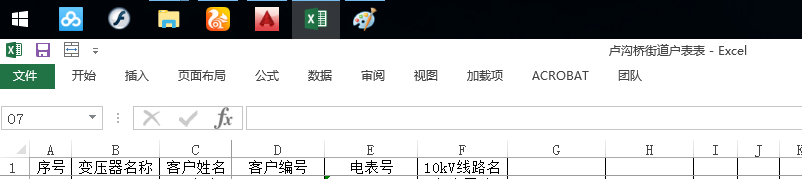
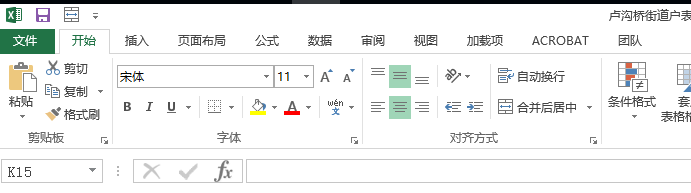
8、点击显示选项卡和命令。就是正常的样子了。

9、效果是这样的。
1、正常的EXCEL打开后是这样的。
2、可是突然就变成了这样。
3、或者突然就这样了。
1、点击任意一个选项卡
2、点它,固定。
3、完成后,变成这个样子,一个小箭头。点击这个小箭头,工具还会隐藏。
1、点击右上角的“功能区显示选项”
2、选择自动隐藏功能区。
3、就这样了。
4、点击右上角三个点。
5、又全部出现了。
6、点击显示选项卡
7、是这样的。
8、点击显示选项卡和命令。就是正常的样子了。
9、效果是这样的。