1、如下所示,
打开WPS文档,新建一个空白的文档,
页面布局——纸张方向——横向,
保存为“碳钢的分类依据”

2、如下所示,
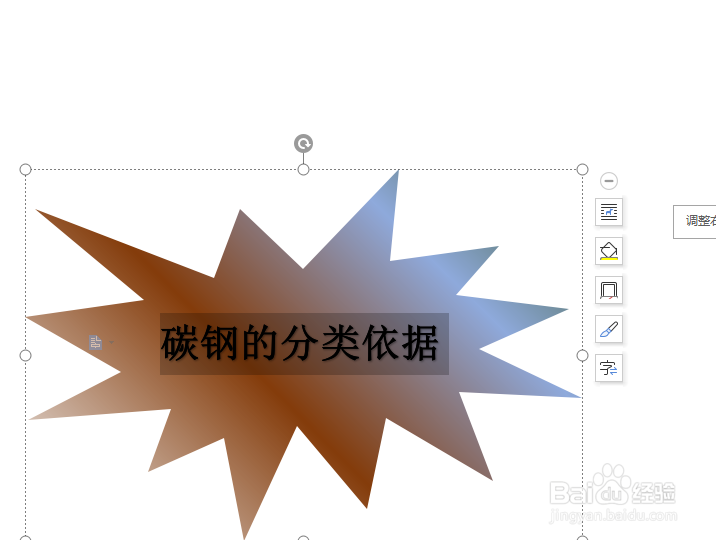
插入——形状——多箭头图框,
在文档中间画一个多箭头的爆炸图框,
添加文字:碳钢的分类依据,指定字号30、字色黑色艺术,
设置填充色。
3、如下所示,
插入——形状——带箭头的椭圆,
在左上角画一个带箭头的椭圆,
设置填充渐变,
添加文字“按照钢的含碳量”,字号20,字色艺术,

4、如下所示,
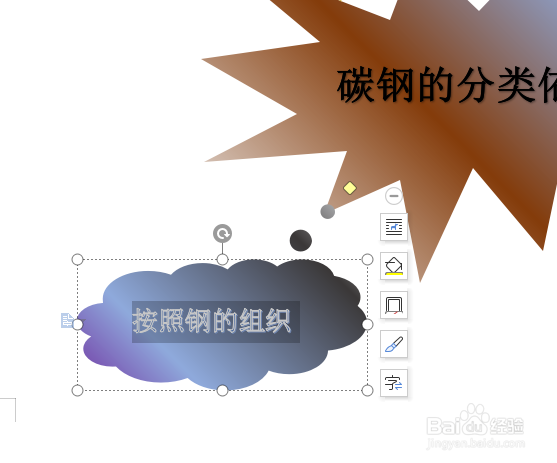
插入——形状——云朵,
在左下角画一个云朵,
修改填充渐变,
修改文字:按照钢的组织,字号20,字色艺术
5、如下所示,
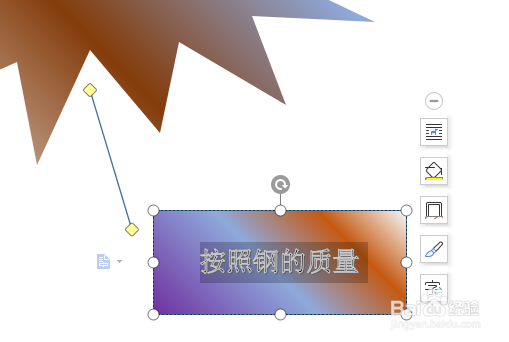
插入——形状——戴直线的矩形,
添加文字:按照钢的质量,
设置填充渐变、文字艺术
6、如下所示,
如下所示,
插入——形状——戴直线的矩形,
添加文字:按照钢的用途,
设置填充渐变、文字艺术

7、如下所示,
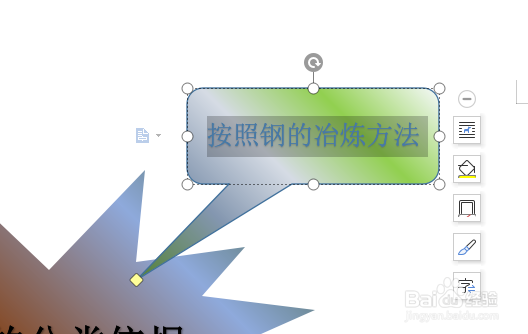
插入——形状——带箭头的矩形,
添加文字:按照钢的冶炼方法,
指定填充渐变、文字艺术
~~~~~~~
以上所有的图形都有一个尖部纸上中间的爆炸图框。
8、如下所示,
选中所有图框,
组合。
~~~~~~
至此,
这个分类依据图就制作完成了。
