1、第一步,在PS中打开要处理的人物图片,复制一层。

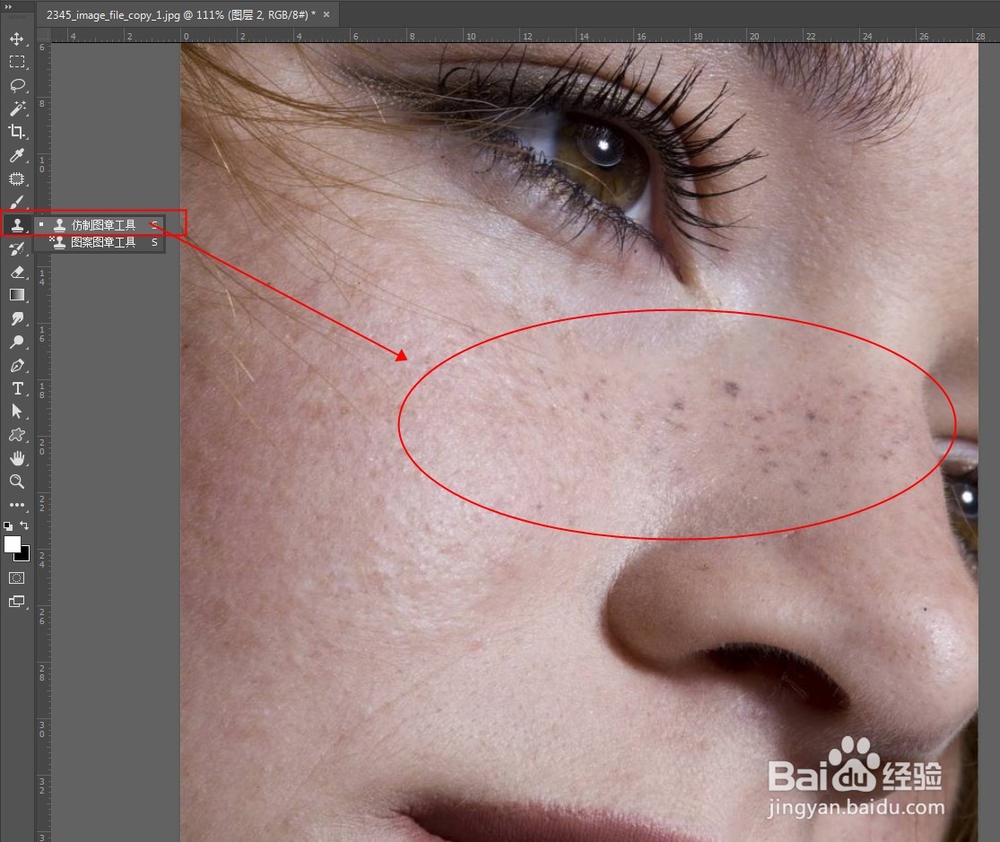
2、第二步,用仿制图章工具将人物脸部比较明显的瑕疵修掉,原理就是在瑕疵部位旁取样好的皮肤以覆盖瑕疵。
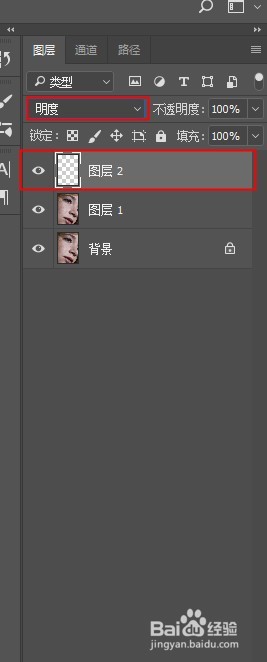
3、第三步,新建一个透明图层,改图层模式为明度。这个图层是用于修整皮肤。
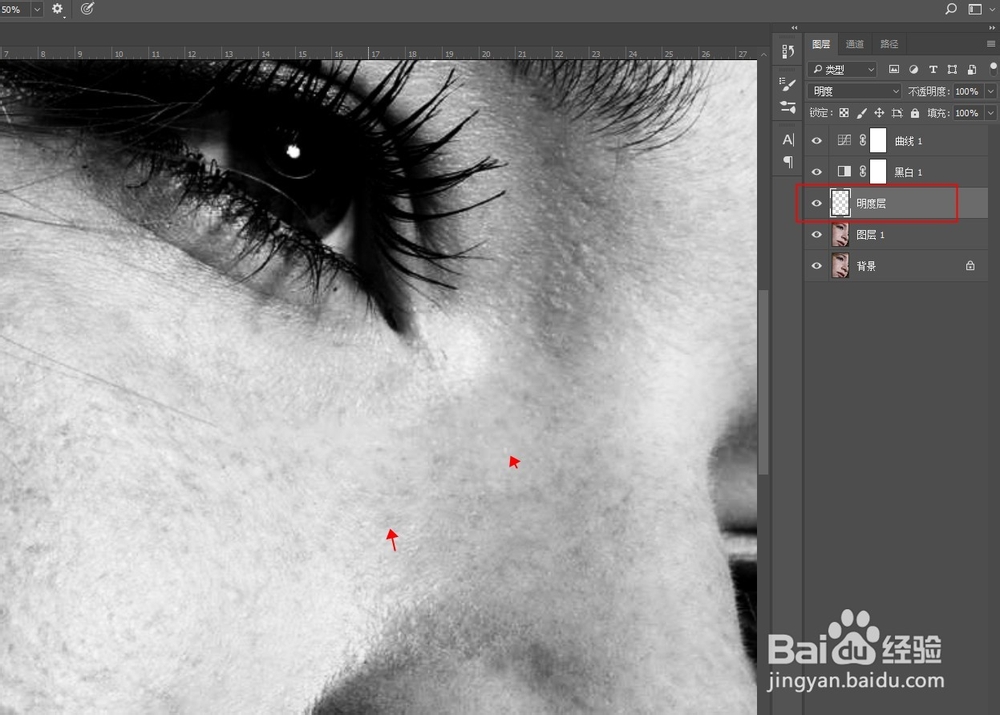
4、第四步,添加一个黑白调整层,一个曲线调整层,曲线调整成S形,提高明暗对比度。让皮肤上的不均匀显露出来,方便观察处理。

5、第五步,复位前景色和背景色为默认的黑白两色,选用画笔工具,画笔流量和不透明度都降低至10%左右。
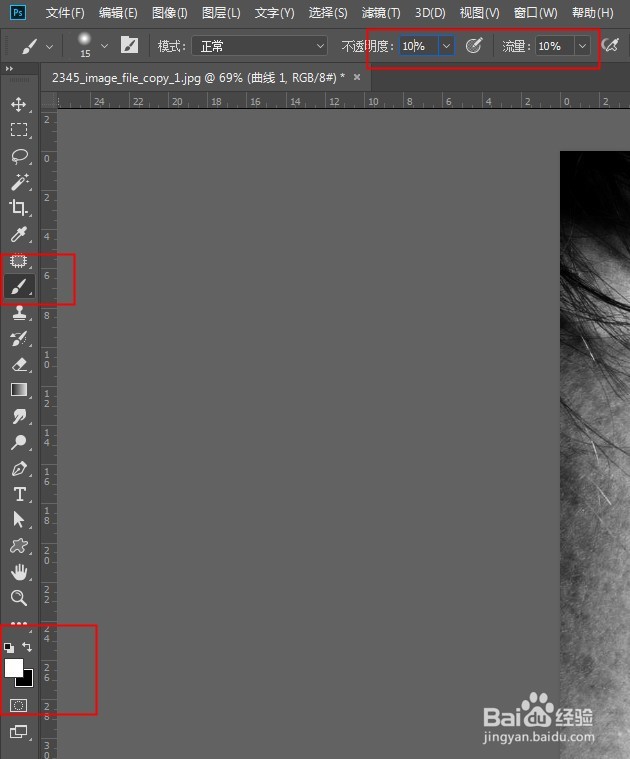
6、第六步,按X切换黑白两色画笔,皮肤上黑色瑕疵用白色画笔覆盖,反之,白色亮斑则用黑色画笔覆盖。
明度修片没法速成,只能耐心一点点去修。修完后隐藏黑白层和曲线层就能看到效果了。
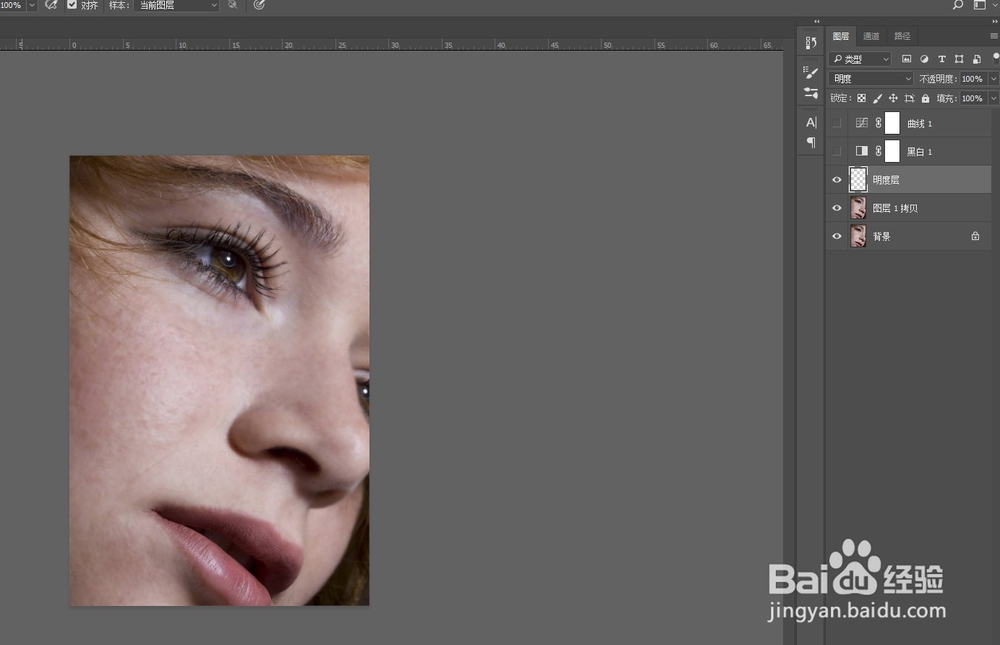
1、在PS中打开要处理的人物图片,复制一层。
2、用仿制图章工具将人物脸部比较明显的瑕疵修掉。
3、新建一个透明图层,改图层模式为明度。
4、添加一个黑白调整层,一个曲线调整层,曲线调整成S形,提高明暗对比度。
5、复位前景色和背景色为默认的黑白两色,选用画笔工具,画笔流量和不透明度都降低至10%左右。
6、按X切换黑白两色画笔,皮肤上黑色瑕疵用白色画笔覆盖,反之,白色亮斑则用黑色画笔覆盖。