

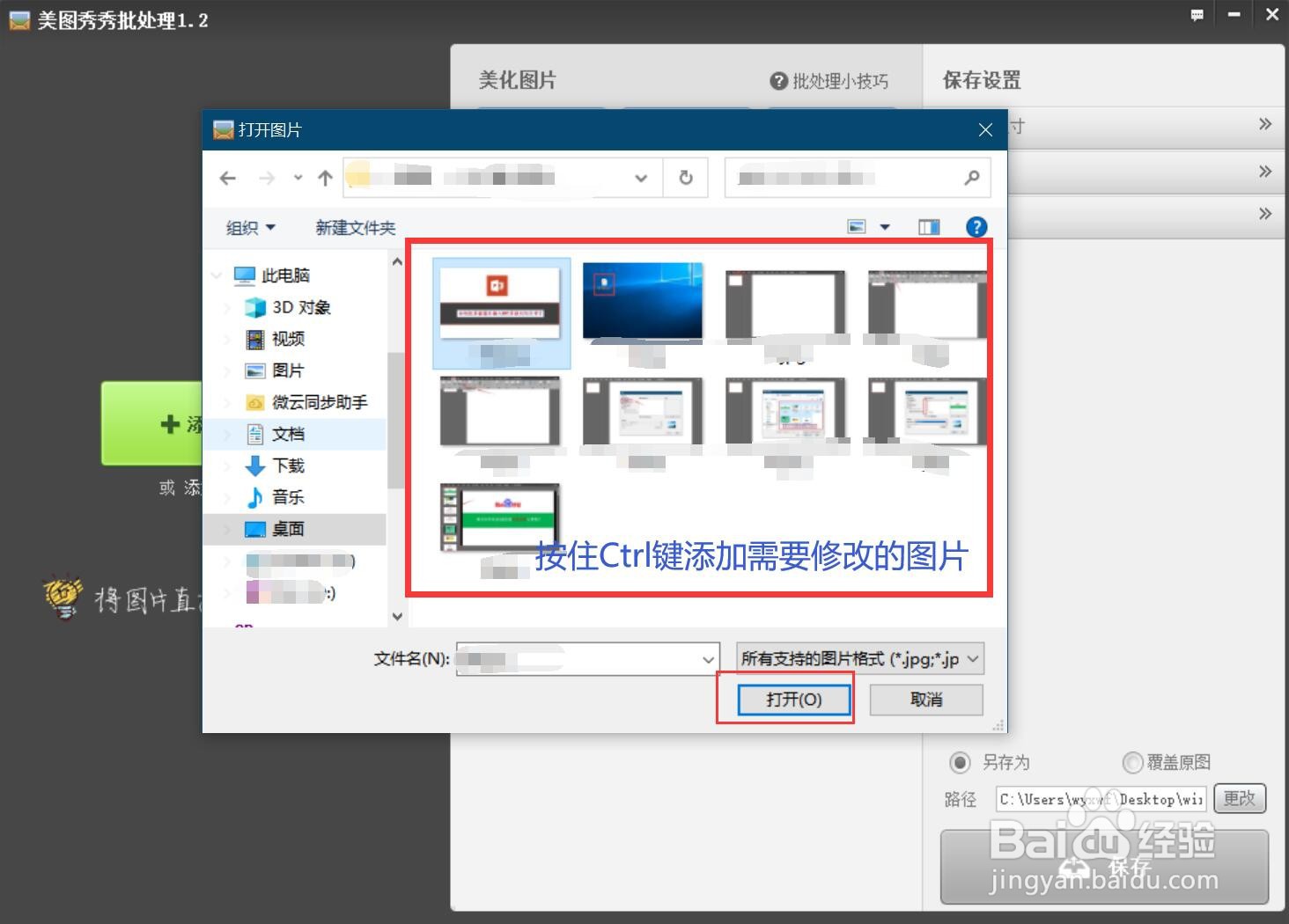
4、打开添加多张图片后,选择本地需要处理的图片,点击【打开】(如图所示)
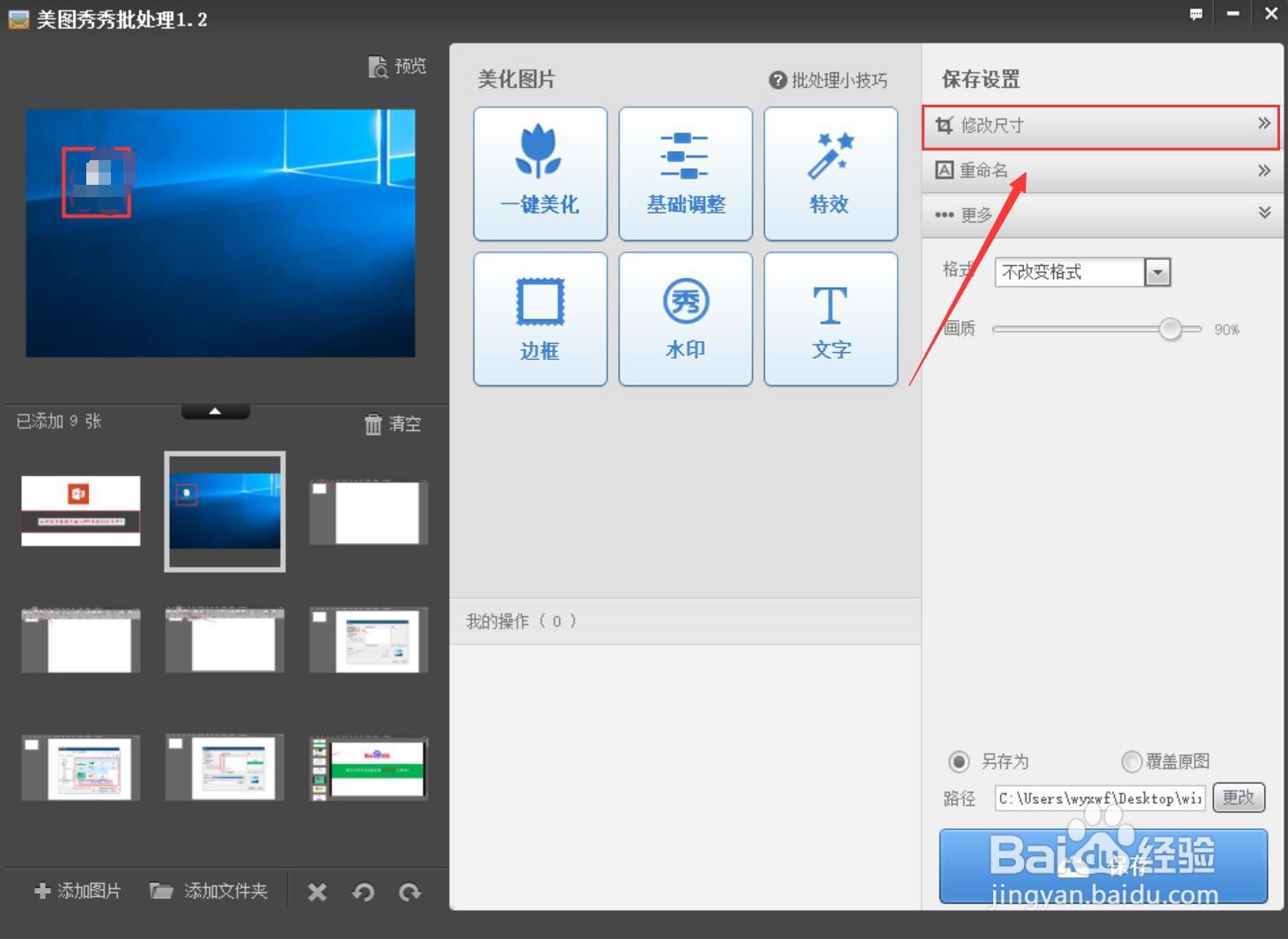
5、插入好需要处理的多张图片,点击右上角的【修改尺寸】按钮(如图所示)
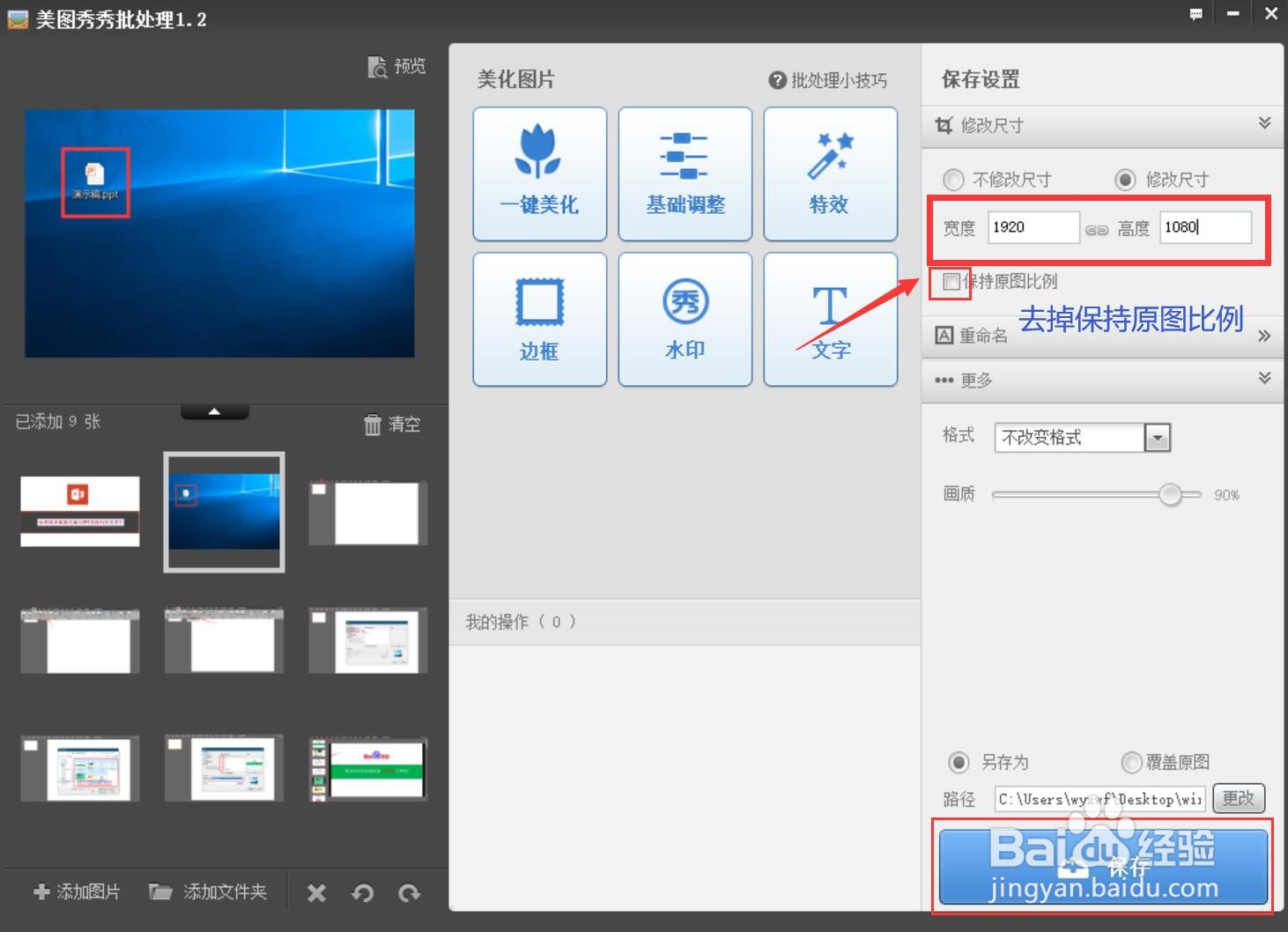
6、打开修改尺寸,设置需要批处理的图片尺寸像素,以1920*1080为例,
把保持原图比例选项前面的√去掉,然后点击【保持】按钮(如图所示)
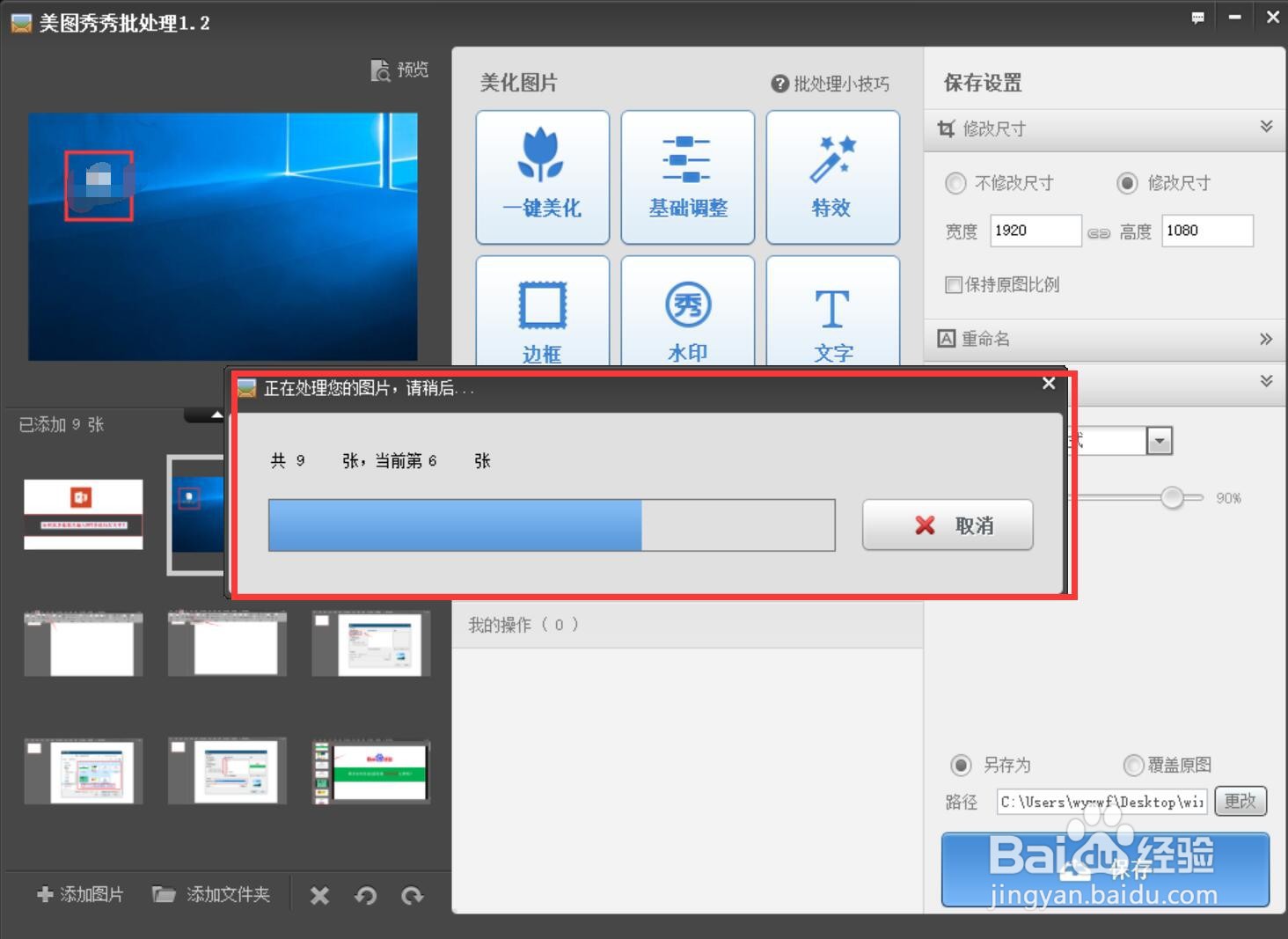
7、点击保存后,可以看到系统正在处理图片,稍等处理结束(如图所示)
9、打开文件夹后,查看修改后图片的分辨率,可以看到所有图片的
分辨率已经更改成了1920*1080,图片批处理完成(如图所示)

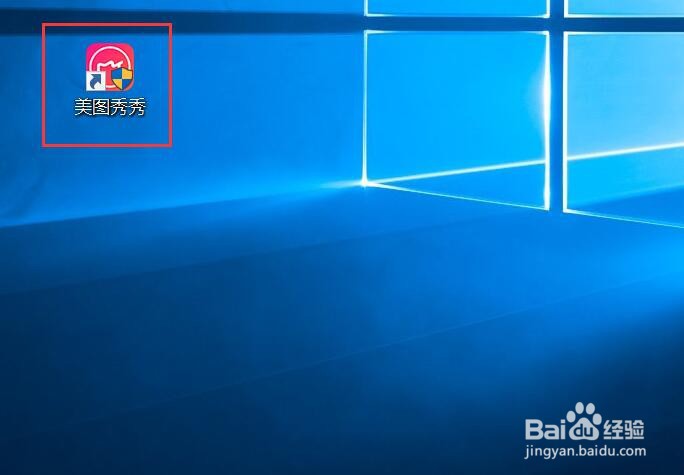
1、打开电脑桌面,双击美图秀秀图标
2、打开美图秀秀,选择点击【批处理】按钮
3、打开批处理按钮,点击【添加多张图片】按钮
4、打开添加多张图片后,选择本地需要处理的图片,点击【打开】
5、插入好需要处理的多张图片,点击右上角的【修改尺寸】按钮
6、打开修改尺寸,设置需要批处理的图片尺寸像素,以1920*1080为例,
把保持原图比例选项前面的√去掉,然后点击【保持】按钮
7、点击保存后,可以看到系统正在处理图片,稍等处理结束
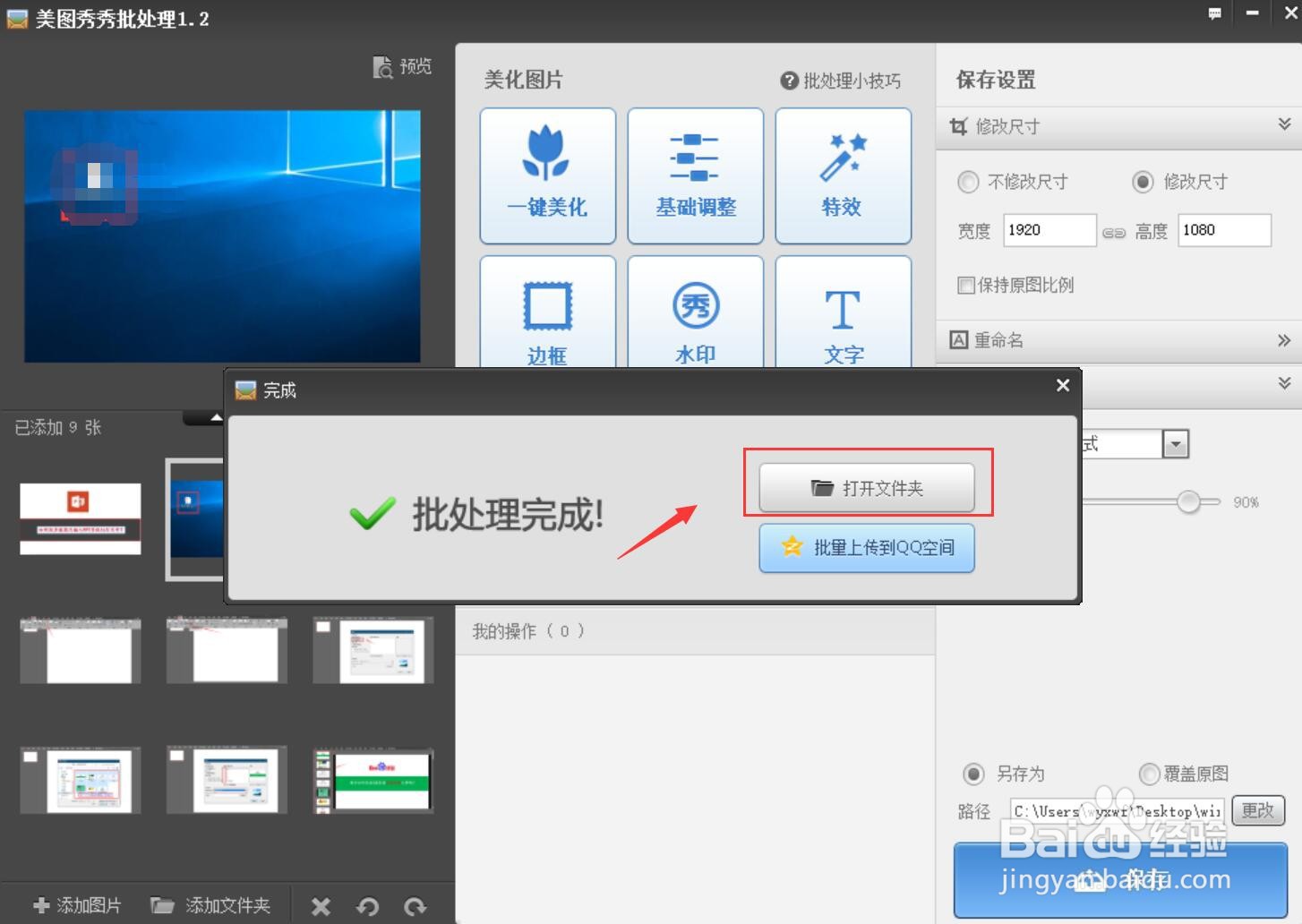
8、提示【批处理完成】点击【打开文件夹】
9、打开文件夹后,查看修改后图片的分辨率,可以看到所有图片的
分辨率已经更改成了1920*1080,图片批处理完成