如何利用Image-Pro Plus画出物体运动轨迹

时间:2026-04-02 09:12:32

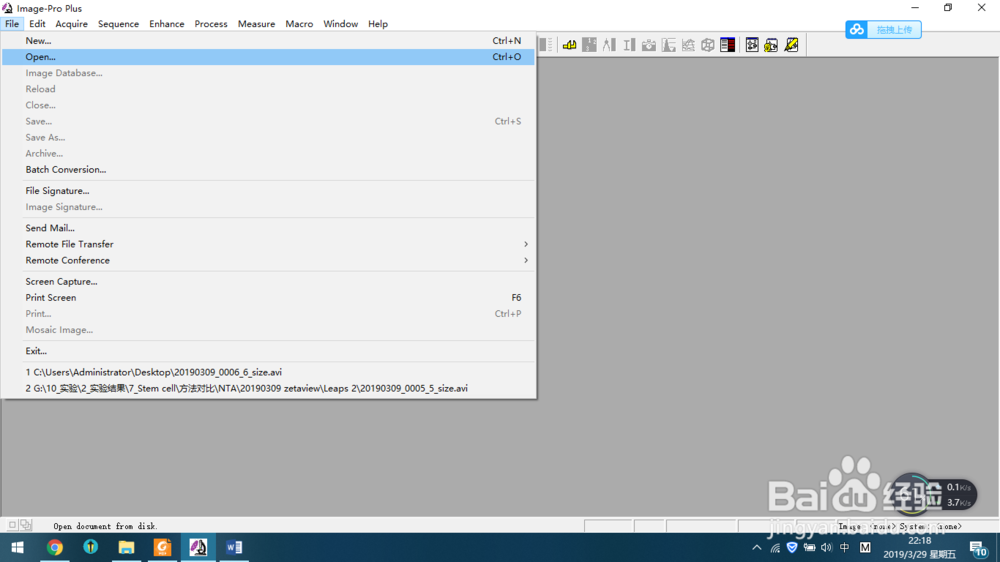
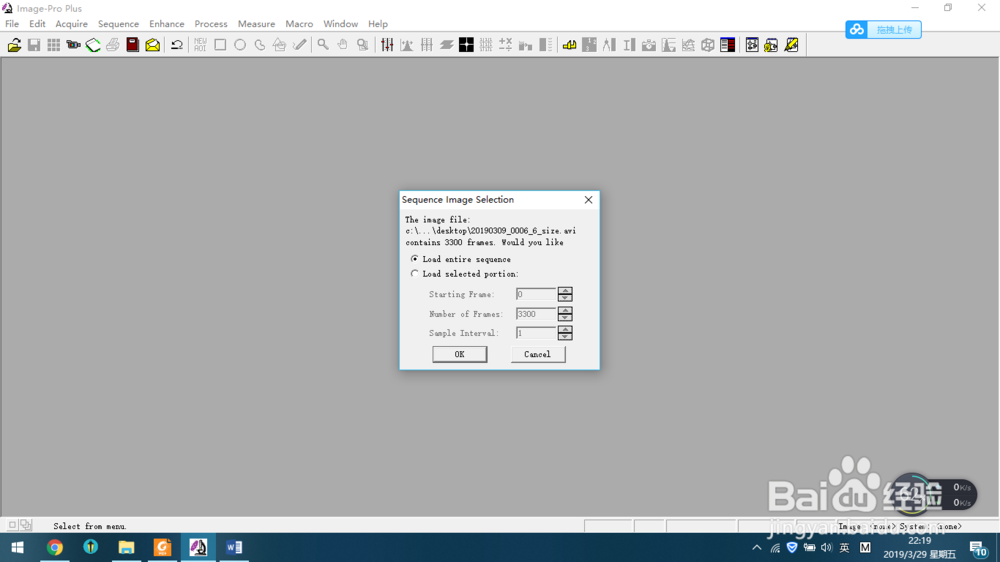
1、第一步打开视频,有两个选项:上一列为载入全部视频,第二列为载入视频的某一部分
如何利用Image-Pro Plus画出物体运动轨迹

如何利用Image-Pro Plus画出物体运动轨迹

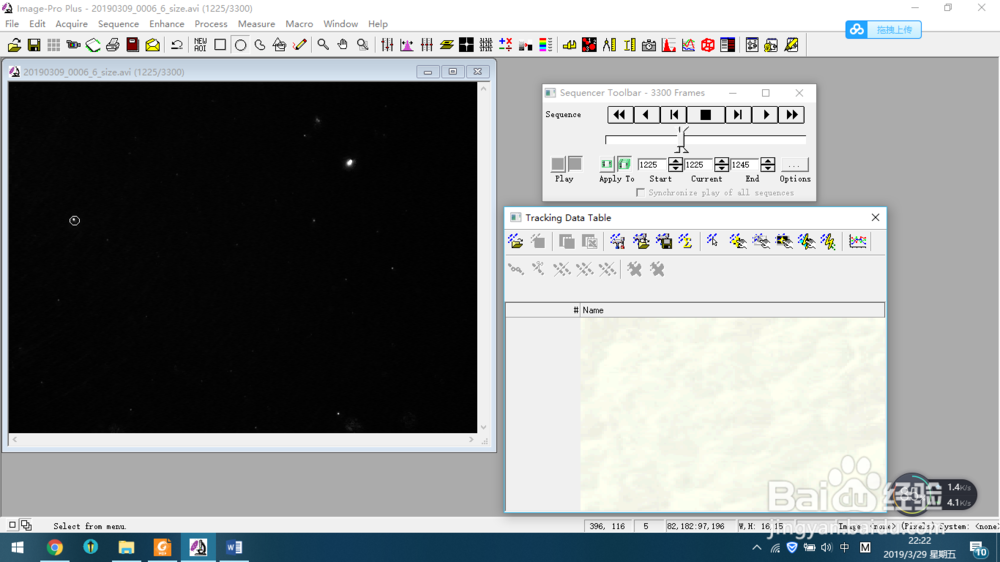
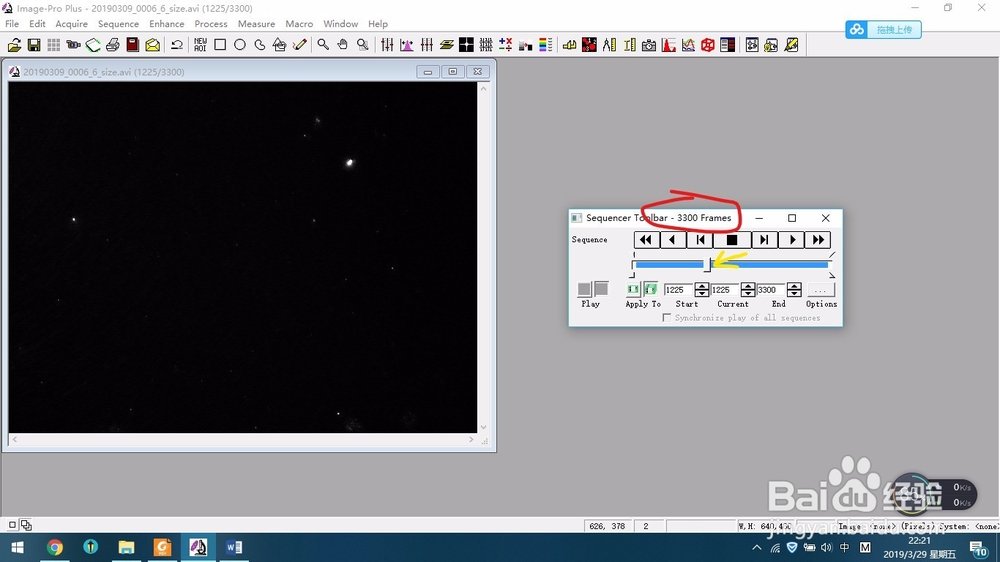
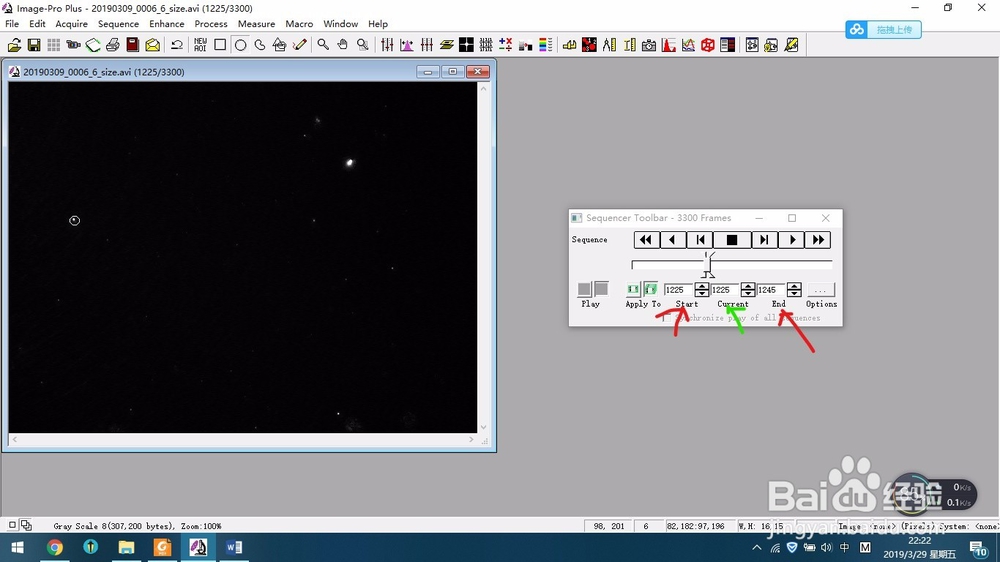
2、右侧工具栏显示该视频有3300帧,拖动黄色箭头所示按钮,确定所要分析的视频片段。加入我决定分析1225-1245帧的视频,在start和end部位输入相应数字(红色箭头所示),并将current(当前位置-绿色箭头)设置为start的值
如何利用Image-Pro Plus画出物体运动轨迹

如何利用Image-Pro Plus画出物体运动轨迹

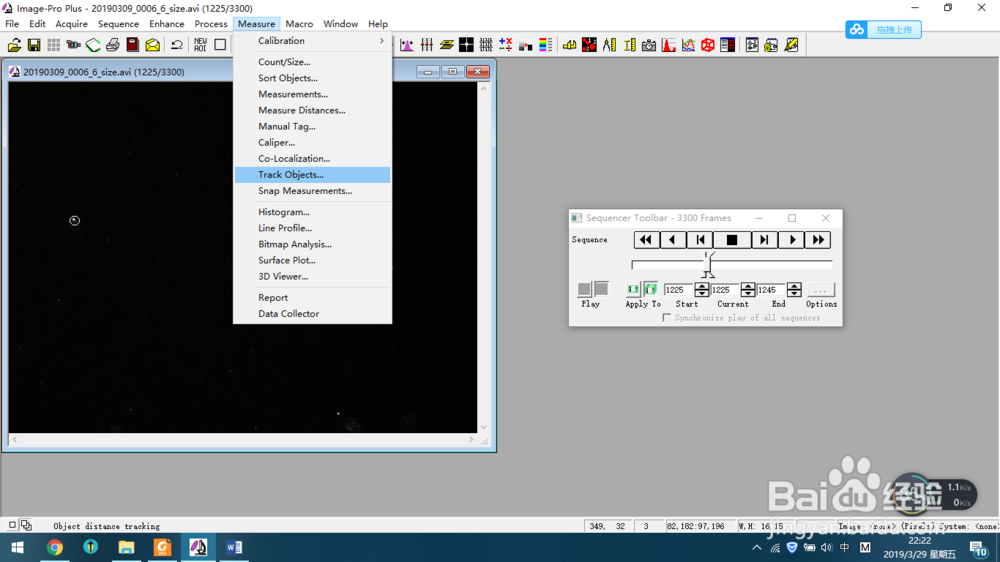
3、点击Measure选择track objects,显示右侧tracking data table
如何利用Image-Pro Plus画出物体运动轨迹

如何利用Image-Pro Plus画出物体运动轨迹

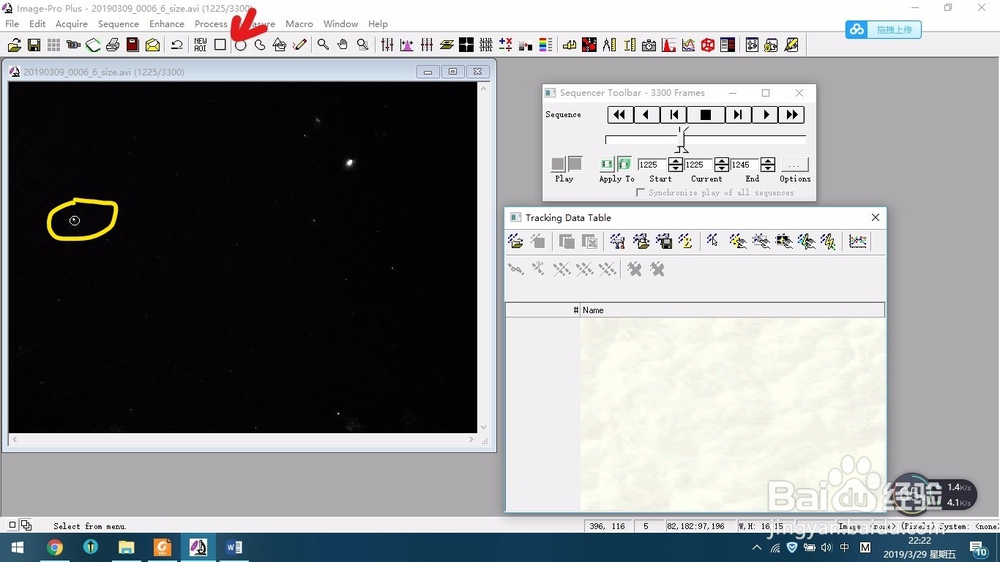
4、先点击红色箭头所示圆圈工具,画出所要追踪的物体(黄色圆圈)

如何利用Image-Pro Plus画出物体运动轨迹

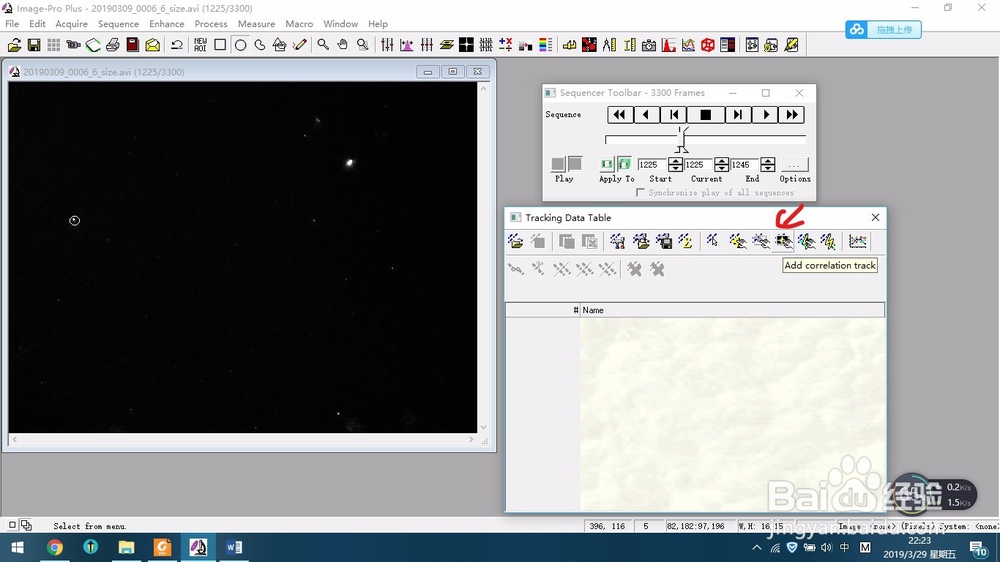
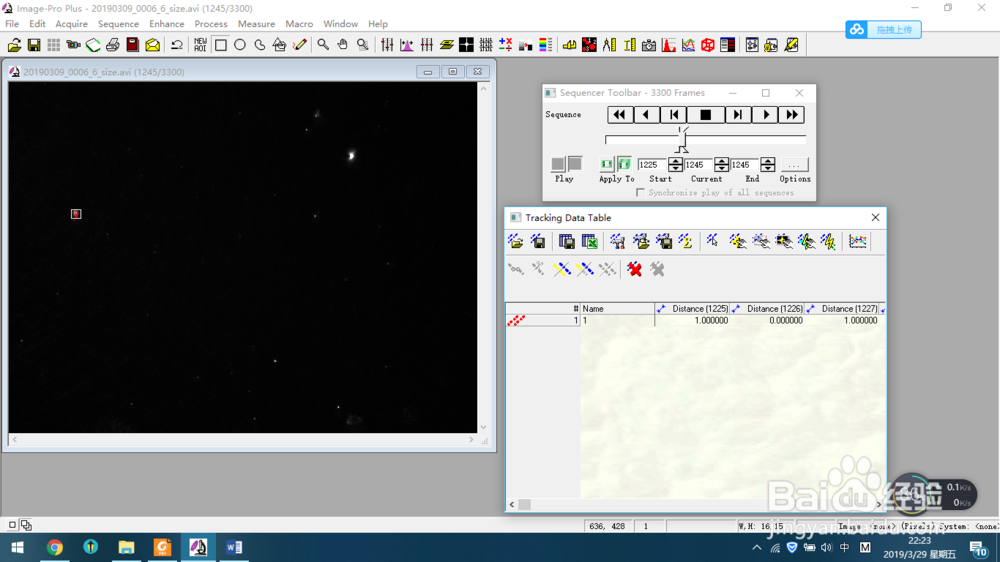
5、再点击红色箭头所示图标即可增加物体运动轨迹

如何利用Image-Pro Plus画出物体运动轨迹

如何利用Image-Pro Plus画出物体运动轨迹

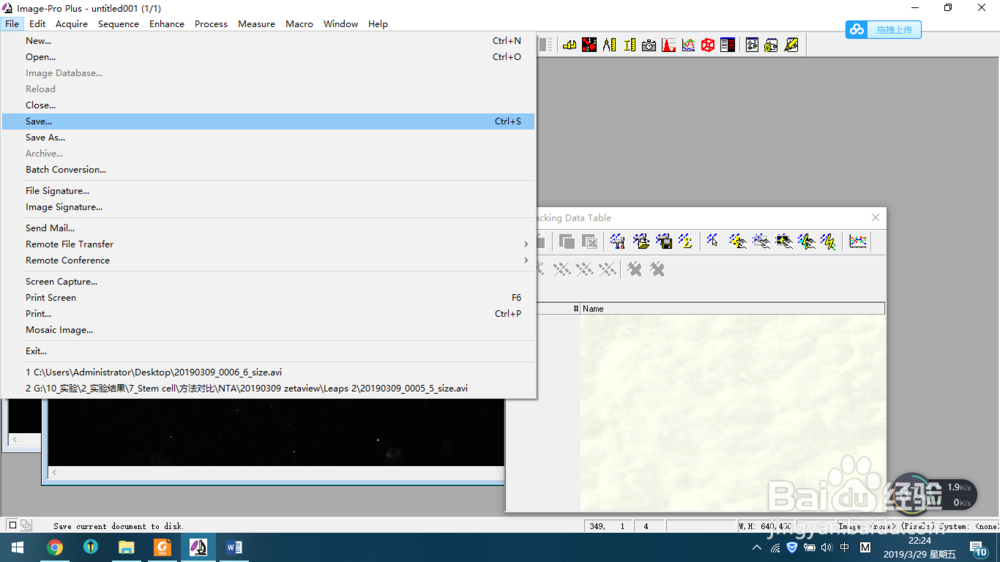
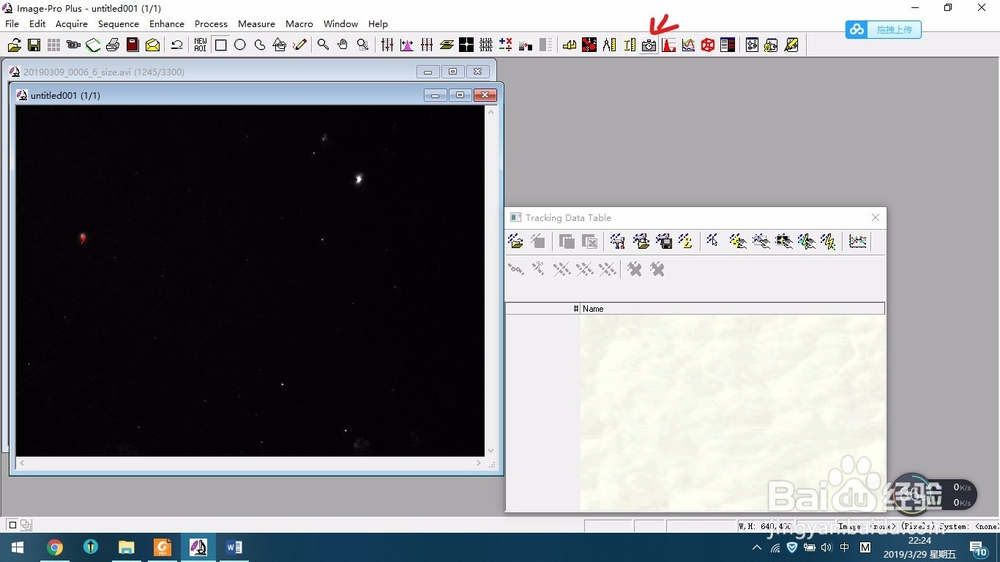
6、点击箭头所示照相机图标即可获得当前视频帧数的图片格式,并通过File-start保存该图片
如何利用Image-Pro Plus画出物体运动轨迹

如何利用Image-Pro Plus画出物体运动轨迹

7、这是运动轨迹放大的图片

如何利用Image-Pro Plus画出物体运动轨迹

© 2026 海能知识库
信息来自网络 所有数据仅供参考
有疑问请联系站长 site.kefu@gmail.com