1、首先打开Word,看一下菜单栏。

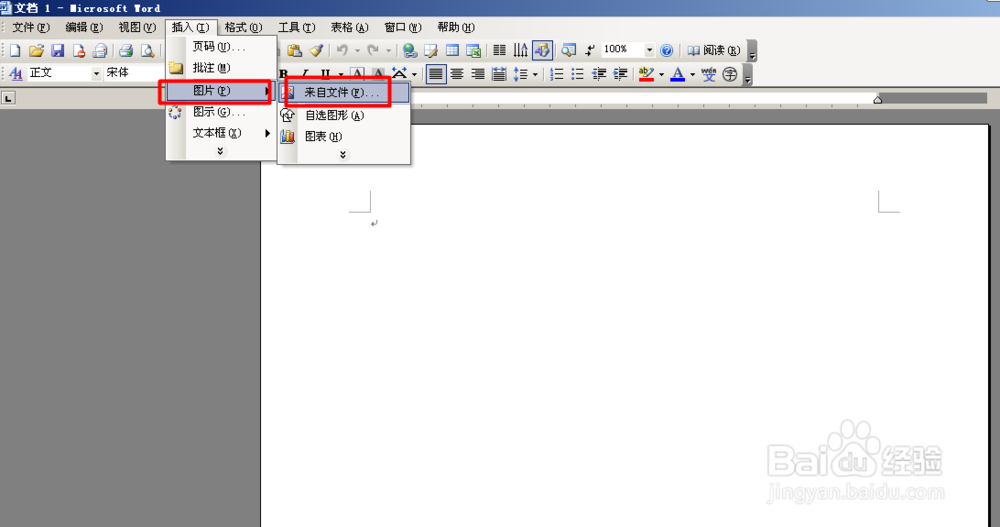
2、选择菜单栏中的插入--图片--来自文件。(注意也可以选择剪贴画,不过还要看你的剪贴画是否是需要的图片)
3、弹出对话框,选择需要的图片文件后点击插入。

4、这样您需要的图片就被插入进来了,还可以对图片边框调整大小。

1、选择word中的菜单插入--图片--自选图形。

2、看一下右下角处有如图的显示,可以点击选择适合的图形。

3

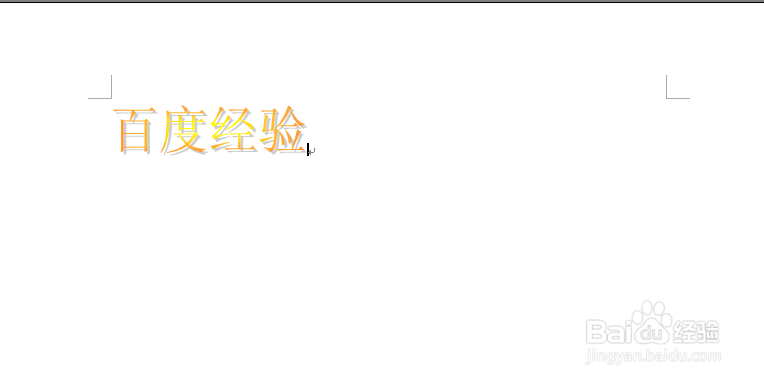
1、选择word中的菜单插入--图片--艺术字。

2、弹出对话框,选择适合的艺术字字体,然后点击确定。

3、然后再次弹出对话框,输入需要的文字,如“百度经验”。