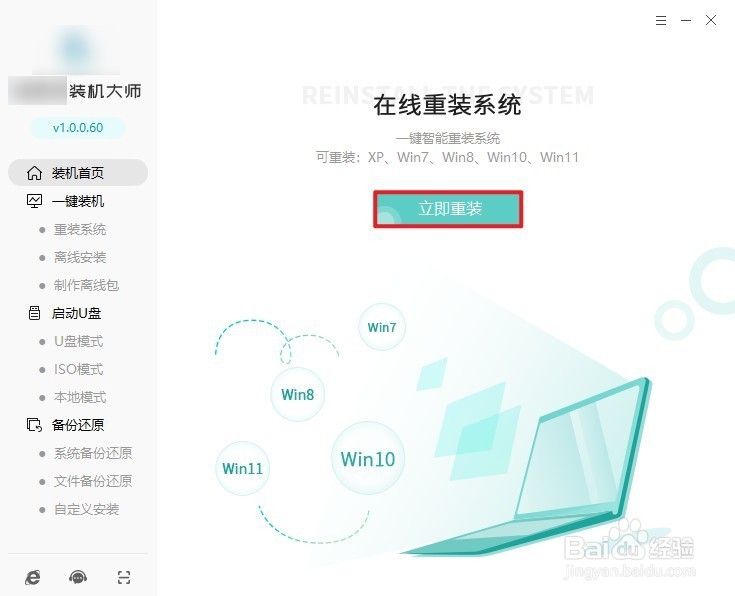
1、首先,运行你的电脑重装系统软件,在主页中,选择 "立即重装" 选项。
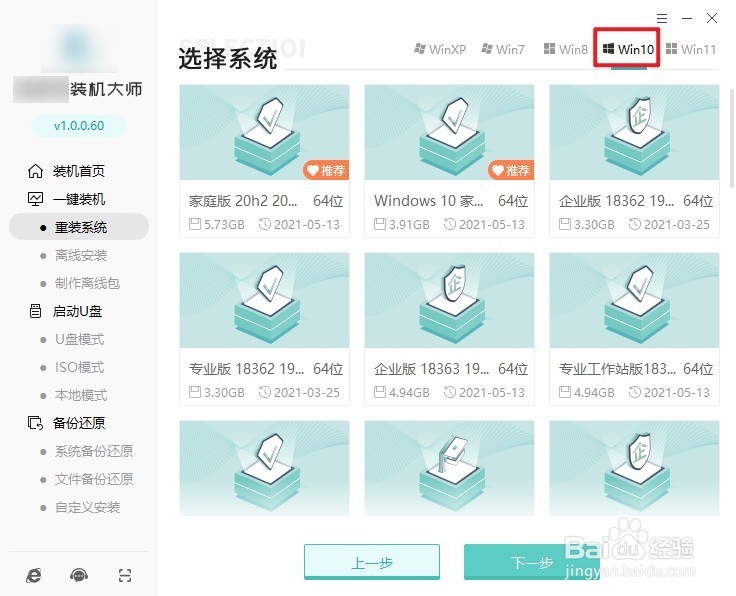
2、在 "重装系统" 页面中,选择你需要的 Windows 10 操作系统版本
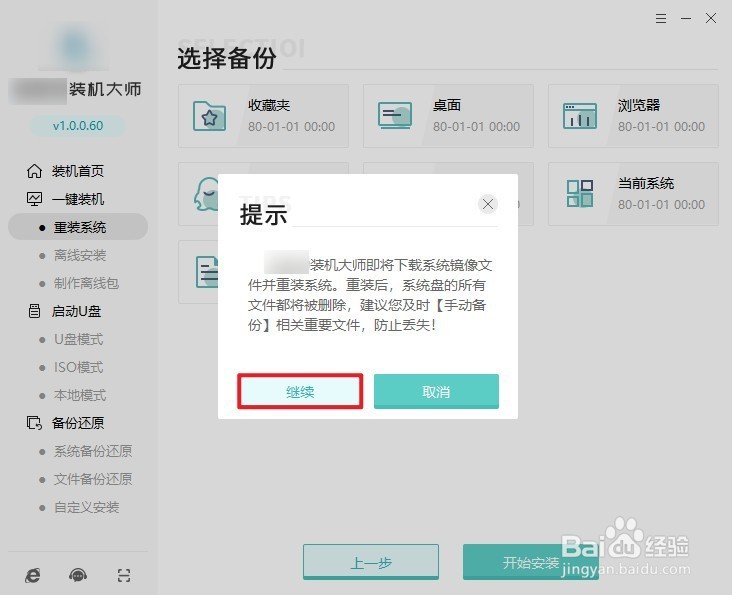
3、在开始重装之前,请确保备份你的重要文件,以免丢失。这是非常重要的,因为重装系统将擦除硬盘上的所有数据。
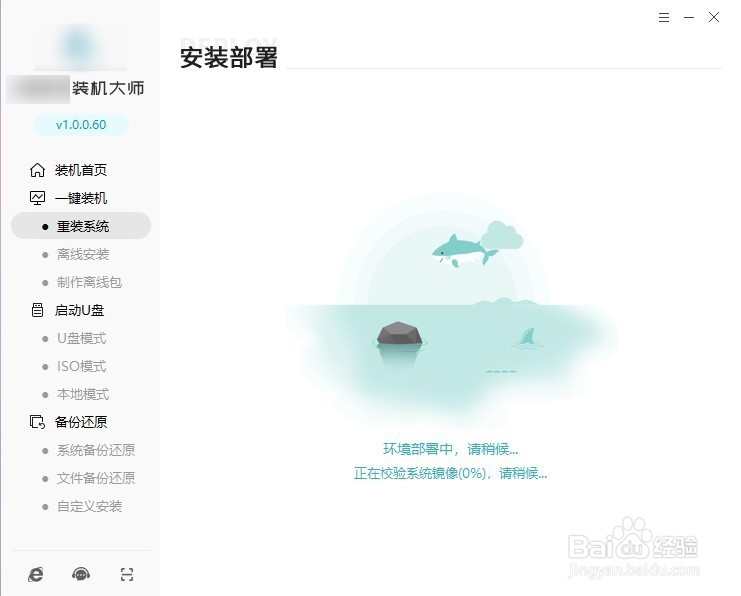
4、软件将自动安装和部署 Windows 10,这个过程可能需要一些时间。
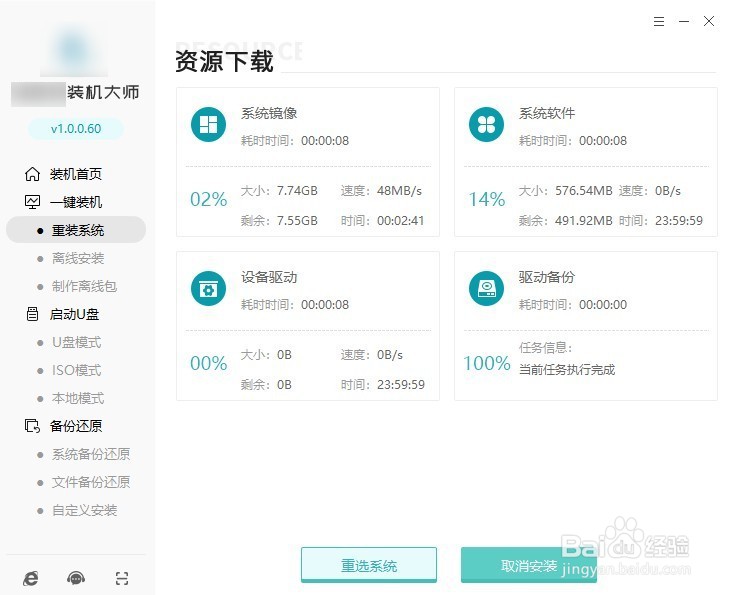
5、重装完成后,计算机自动重启。
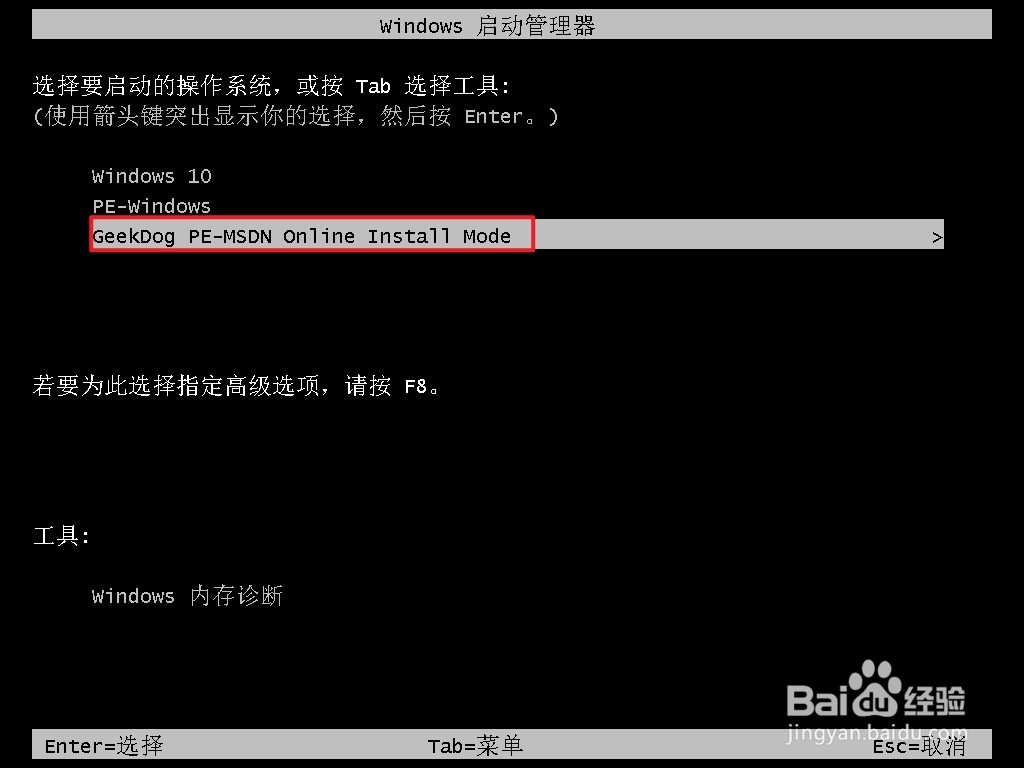
6、在 Windows 启动管理页面中,选择 "PE" 选项,以进入 Windows PE 环境。
7、一旦进入 Windows PE 系统桌面,软件将准备开始安装 Windows 10。
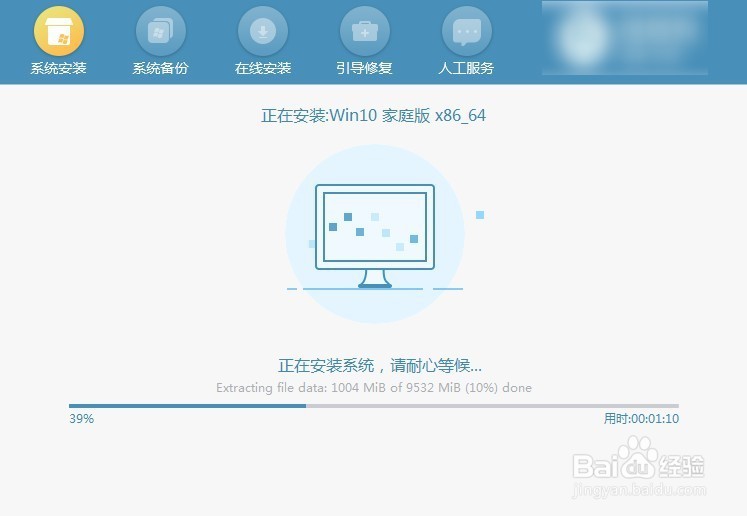
8、软件将自动进行 Windows 10 安装,包括配置和设置,等待安装过程完成电脑自动重启进入win10。