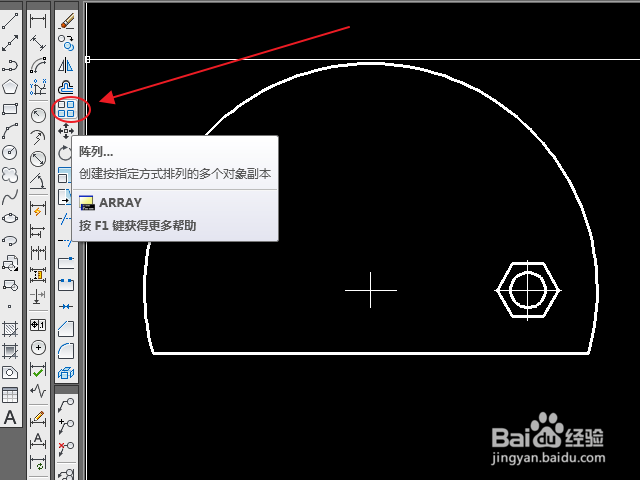
1、点击阵列命令。
点解工具条中的“阵列”命令图标,激活阵列工具。
没有拉出工具条的,可以点击顶部工具栏“修改--阵列”。
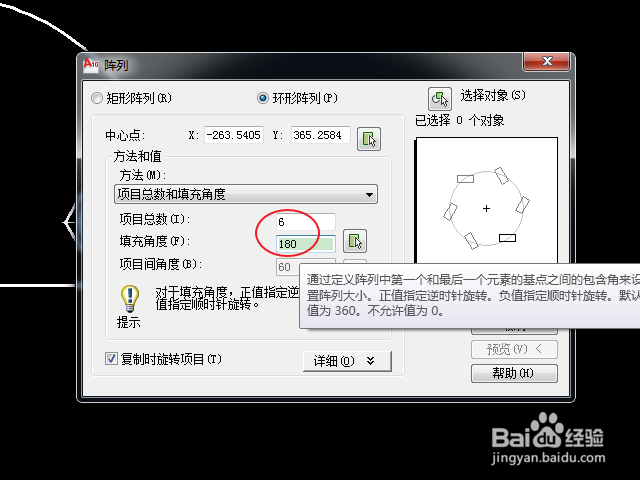
2、勾选“环形阵列”。
进入阵列编辑器后,勾选“环形阵列”,将阵列类型由默认的矩形更改为环形。

3、拾取中心点。
点击“中心点”右侧选择命令图标,然后在绘图区拾取十字架交点为阵列中心。

4、设定阵列参数。
在“方法和值”下方,设定相应的参数:项目总数以及填充角度。
5、选择阵列对象。
点击编辑器右上角的“选择对象”,然后在绘图区框选需要阵列的图形。

6、完成阵列。
以上步骤全部完成后,可点击预览查看阵列结果,确认无误后,点击确定完成。
