win10怎么取消压缩节约空间?

时间:2026-02-14 23:47:50

1、首先找到需要取消压缩的文件夹。

win10怎么取消压缩节约空间?

2、鼠标右键。

win10怎么取消压缩节约空间?

3、选择“属性”。

win10怎么取消压缩节约空间?

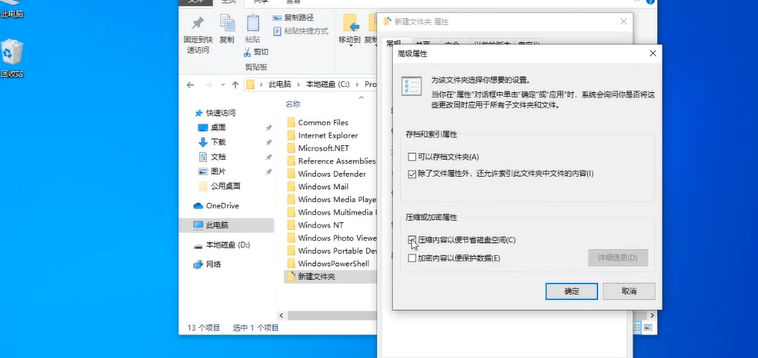
4、点击“高级”。

win10怎么取消压缩节约空间?

5、取消勾选“压缩内容以便节省磁盘空间”。

win10怎么取消压缩节约空间?

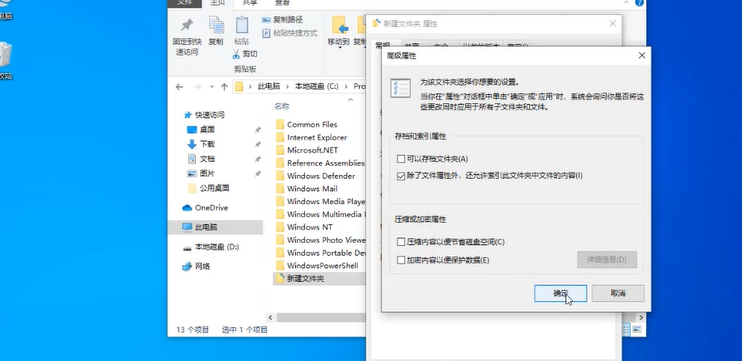
6、点击“确定”。

win10怎么取消压缩节约空间?

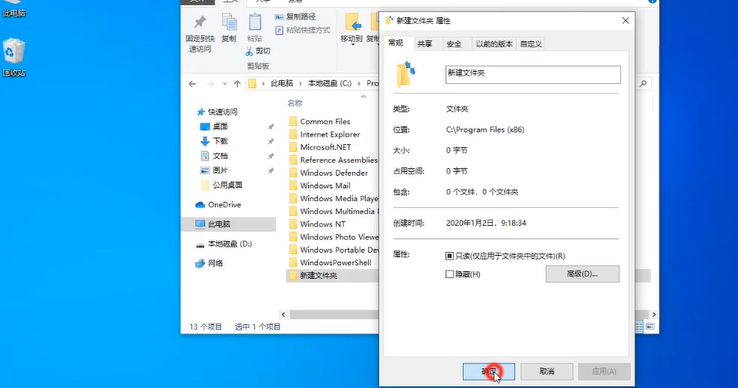
7、点击“应用”。

win10怎么取消压缩节约空间?

8、点击“继续”。

win10怎么取消压缩节约空间?

9、点击“确定”即可。

win10怎么取消压缩节约空间?

10、总结如下。

win10怎么取消压缩节约空间?

© 2026 海能知识库
信息来自网络 所有数据仅供参考
有疑问请联系站长 site.kefu@gmail.com