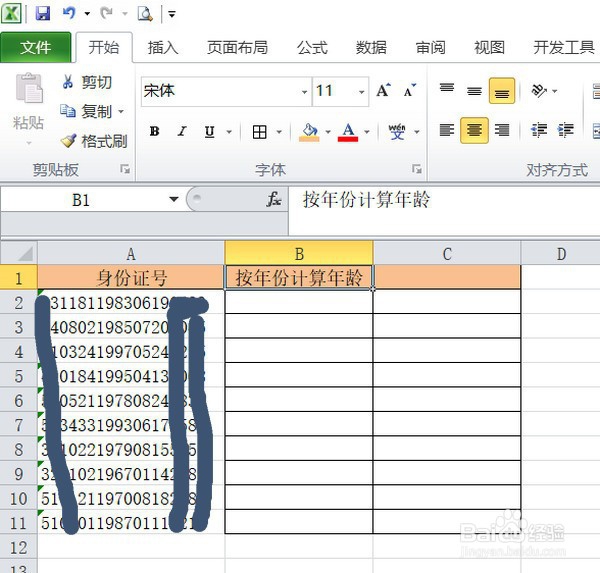
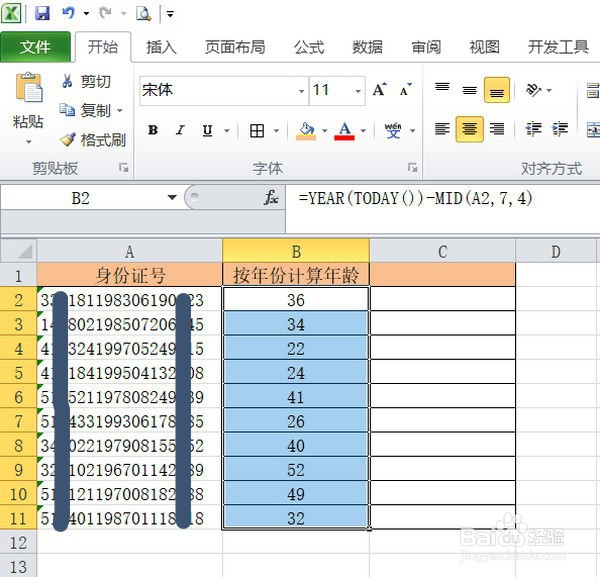
1、首先我们打开Excel,在我们的身份证号码列旁边新插入一列,起名为“按年份计算年龄”
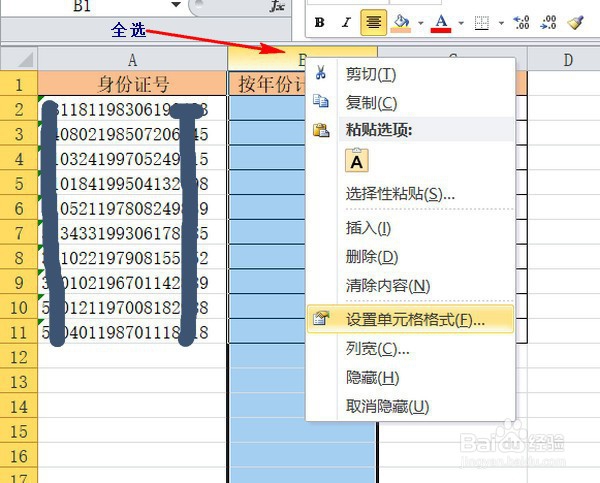
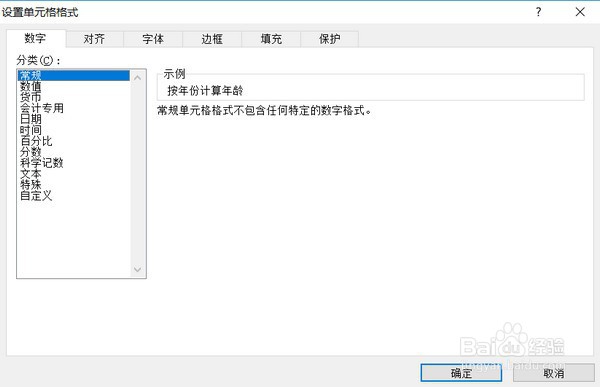
2、接着我们全选”按年份计算年龄“列,右击,选择”设置单元格格式“,弹出的窗口选择”数字-常规“,单击确定
3、在”按年份计算年龄“单元格下方输入公式=YEAR(TODAY())-MID(A2,7,4),确定,下拉进行填充。这是根据年份计算的,不是特别准确
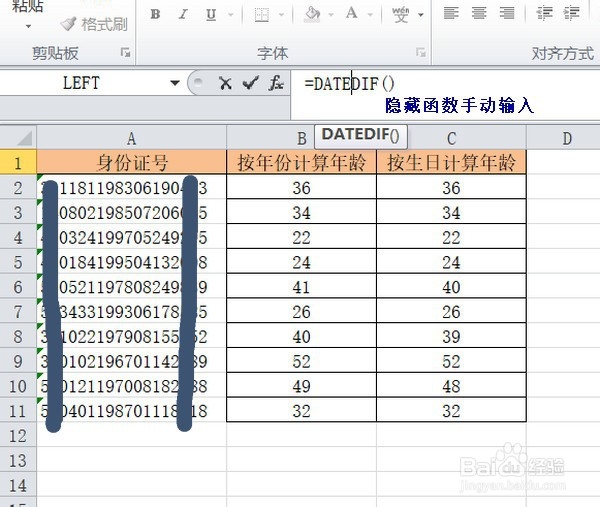
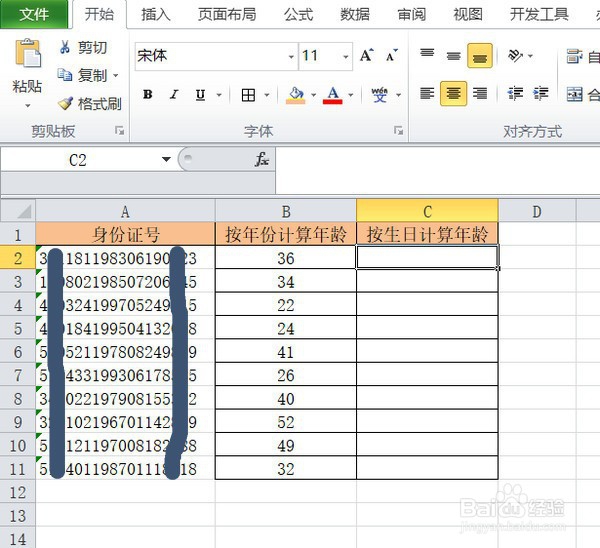
1、我们在Excel中身份证号码列后边新插入一列,命名为”按生日计算年龄“,重复步骤1中的第2步,设置单元格格式
2、在”按生日计算年龄“单元格下方输入公式=DATEDIF(DATE(MID(A2,7,4),MID(A2,11,2),MID(A2,13,2)),TODAY(),"y"),确定,下拉填充
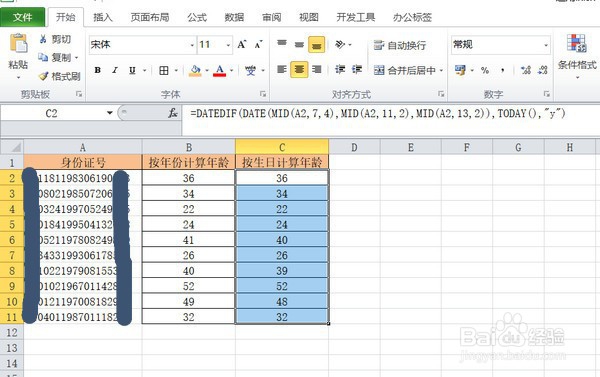
3、DATEDIF()函数是Excel中隐藏的函数,需要我们手动输入,且这一个Excel公式是严格按照生日来计算的,是比较准确的