1、首先第一步我们要在打开的软件里新建一个画布,还要把画布的背景填充为蓝色,选择画笔工具,颜色要选择为白色的。
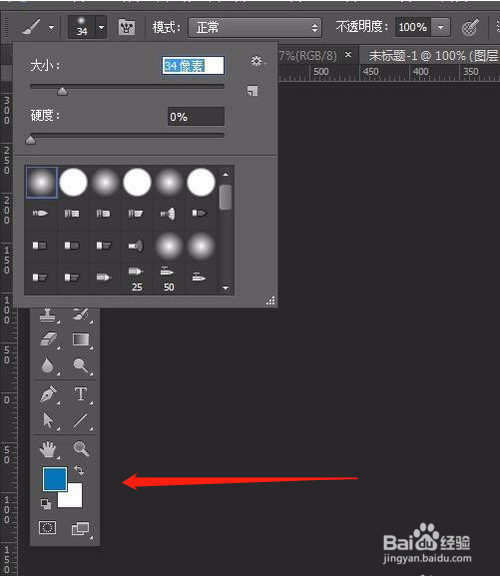
2、接下的第二步操作方法,就要我们在软件的界面上再次新建图层,并且还要用画笔工具在上面点上一点,然后按键盘上的ctrl+t键变形圆点。

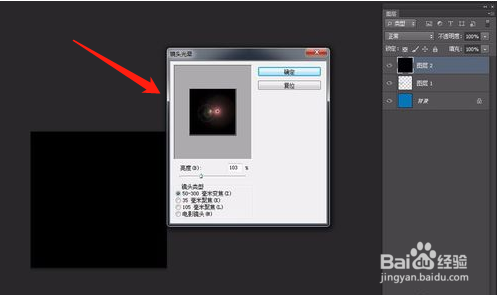
3、进行完以上的操作步骤之后,我们接下来就要在软件界面再次新建图层,然后将背景添加黑色,并且执行滤镜、渲染、镜头光晕。

4、最后我们要点击光晕上的小加号,调节光晕焦点,然后对图层执行图层样式、滤色、漂亮的光晕效果就这样被完成了。

1、以下就是我们为大家总结的Photoshop制作简单的蓝色光晕的基本操作方法。
1.建立蓝色的画布用画笔操作。
2.新建图层进行渲染图片。