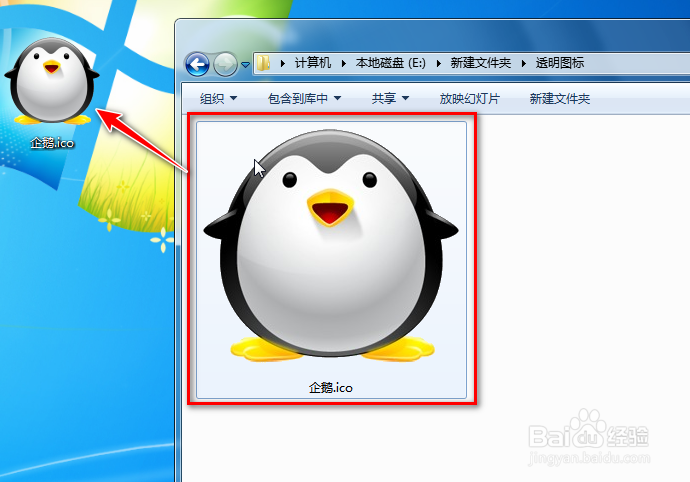
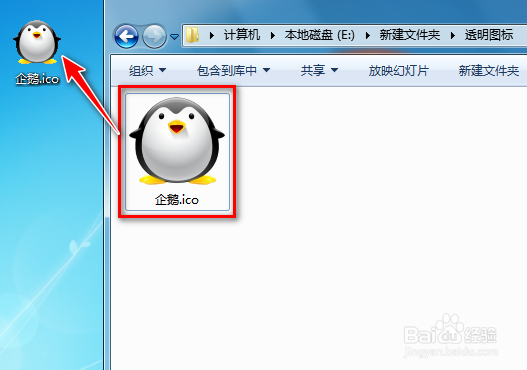
用Greenfish Icon Editor Pro制作ico图标

时间:2026-02-14 08:41:26

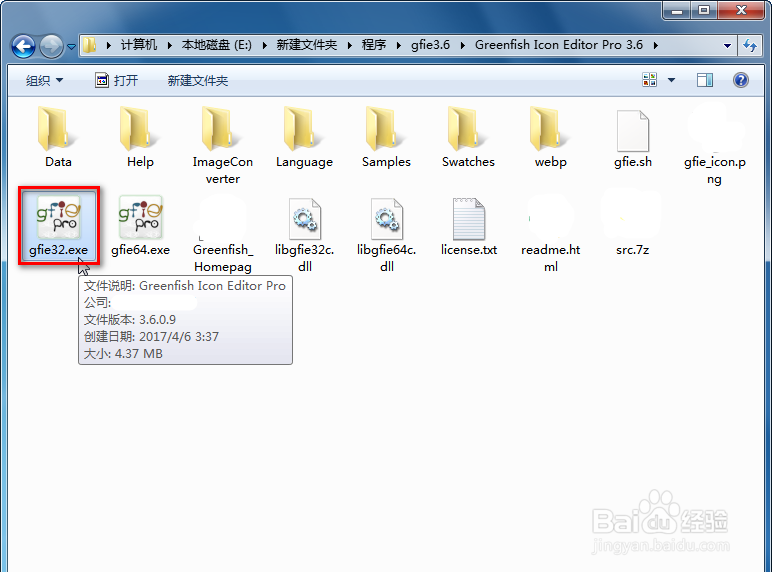
1、A1.解压后,双击“gfie32.exe”程序运行。
用Greenfish Icon Editor Pro制作ico图标

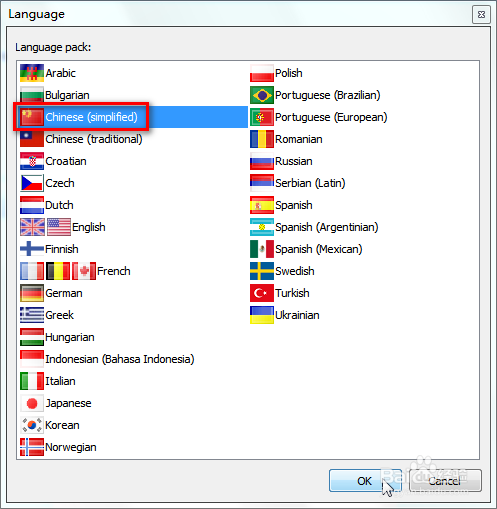
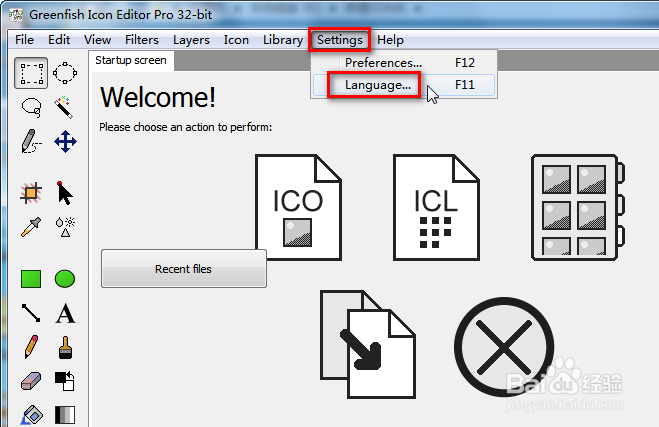
2、A2.点“Settings → Language”;选择“Chinese simplified(简体中文)”,OK。
用Greenfish Icon Editor Pro制作ico图标

用Greenfish Icon Editor Pro制作ico图标

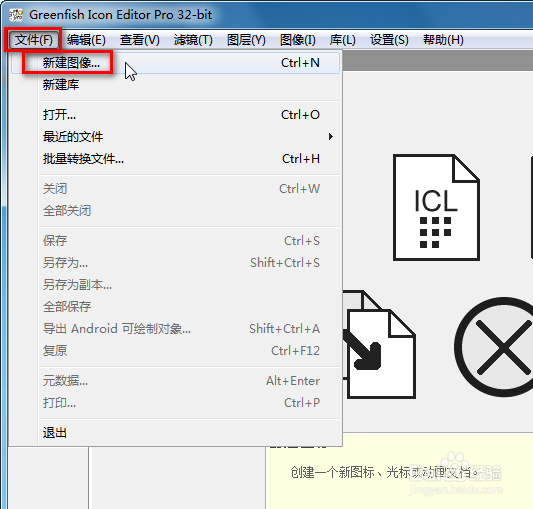
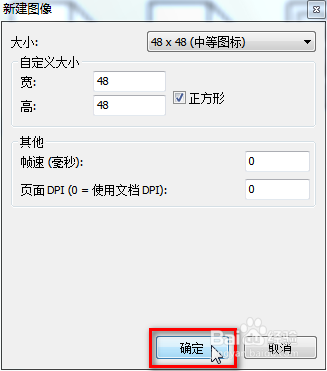
3、A3.点“文件 → 新建图像”;确定。

用Greenfish Icon Editor Pro制作ico图标

用Greenfish Icon Editor Pro制作ico图标

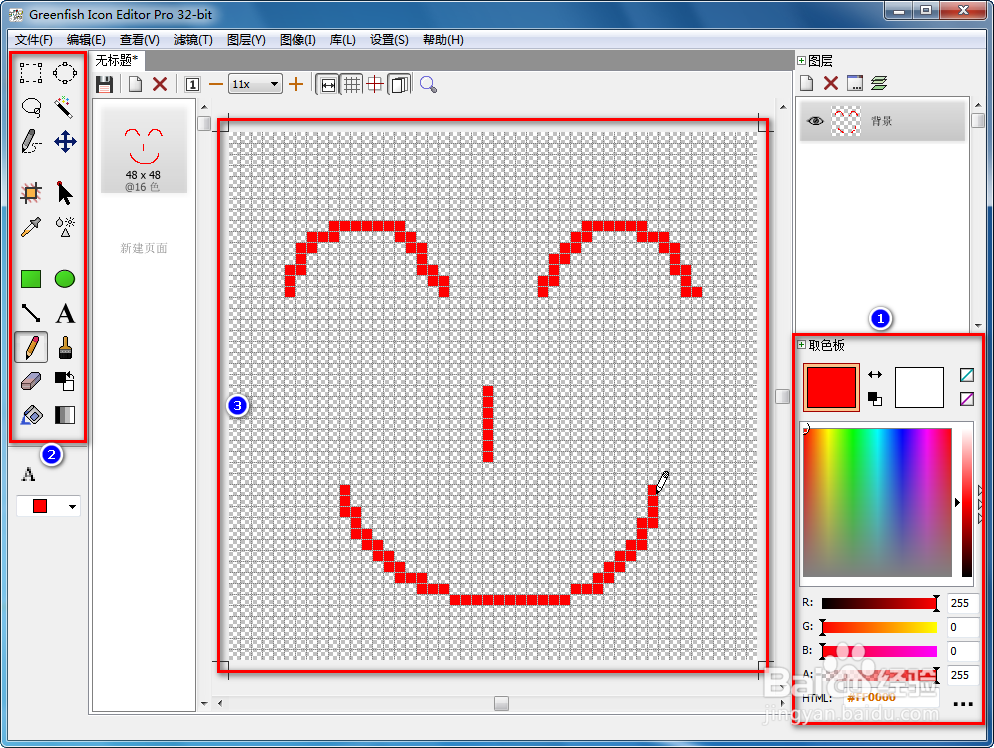
4、A4.右边选择颜色,然后用左边的画图等工具在中间自由描绘图像。

用Greenfish Icon Editor Pro制作ico图标

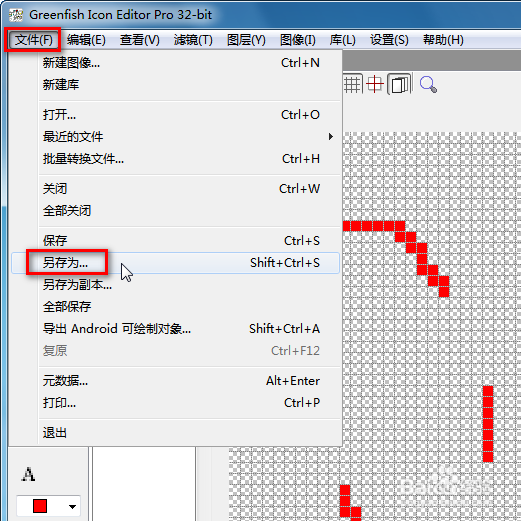
5、A5.点“文件 → 另存为”;选择路径,保存类型选择“图标文件(ico)”,输入文件名,点“保存”按钮。
用Greenfish Icon Editor Pro制作ico图标

用Greenfish Icon Editor Pro制作ico图标

6、A6.查看保存路径及图标文件,可以复制到桌面查看透明效果。

用Greenfish Icon Editor Pro制作ico图标

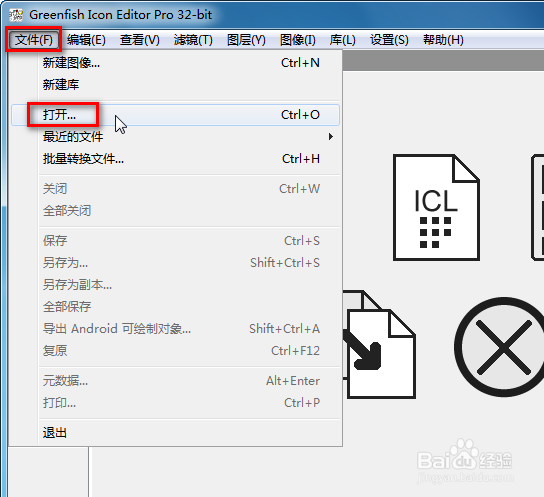
1、B1.点“文件 → 打开”,选择一个jpg,png图片文件(本例是:256x256 RGB 24位色)。

用Greenfish Icon Editor Pro制作ico图标

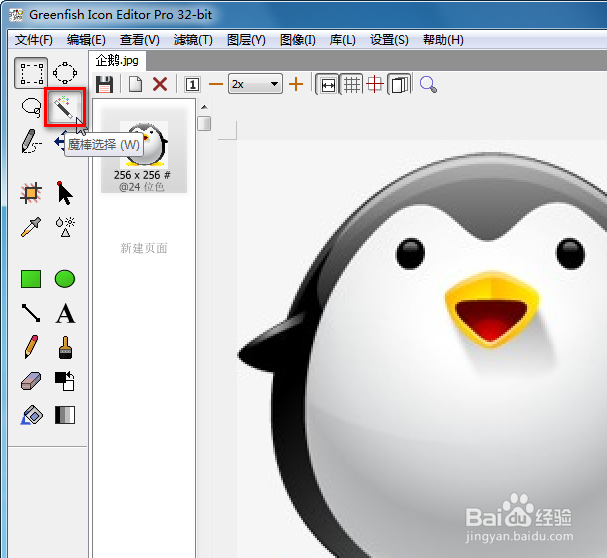
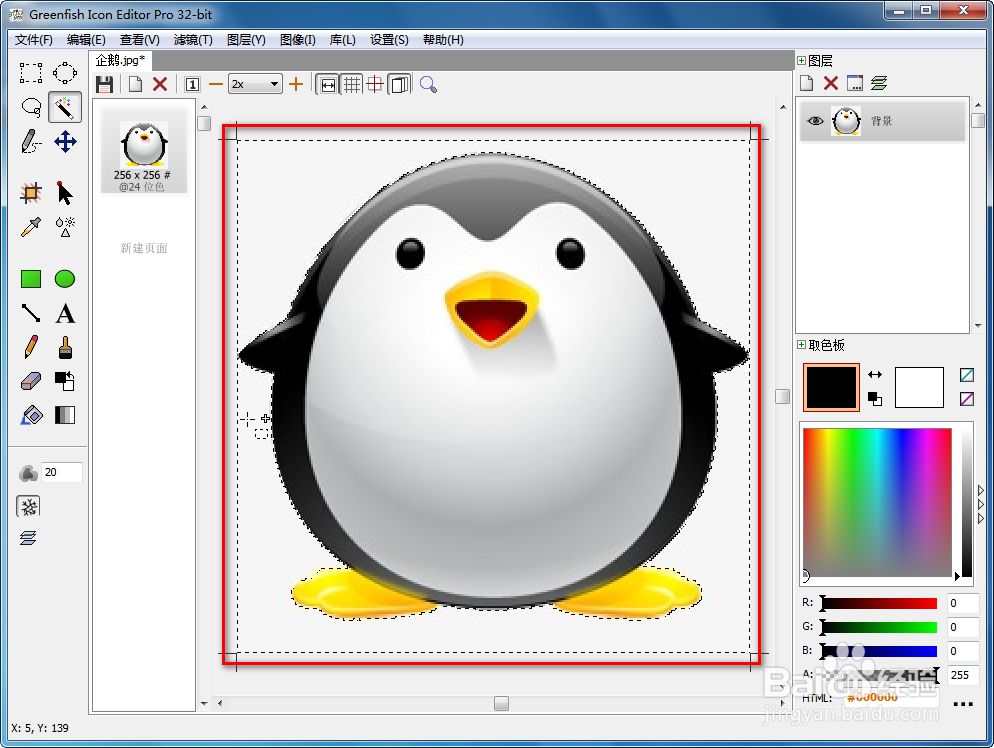
2、B2.选择左边的“魔棒选择”工具;在中间图像的背景区域点鼠标左键,同时选择多个区域需按住Shift键。

用Greenfish Icon Editor Pro制作ico图标

用Greenfish Icon Editor Pro制作ico图标

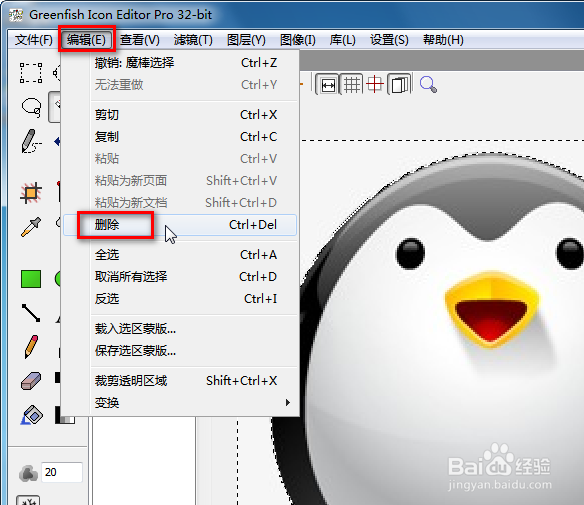
3、B3.点“编辑 → 删除”,快捷键是“Ctrl + Del”。

用Greenfish Icon Editor Pro制作ico图标

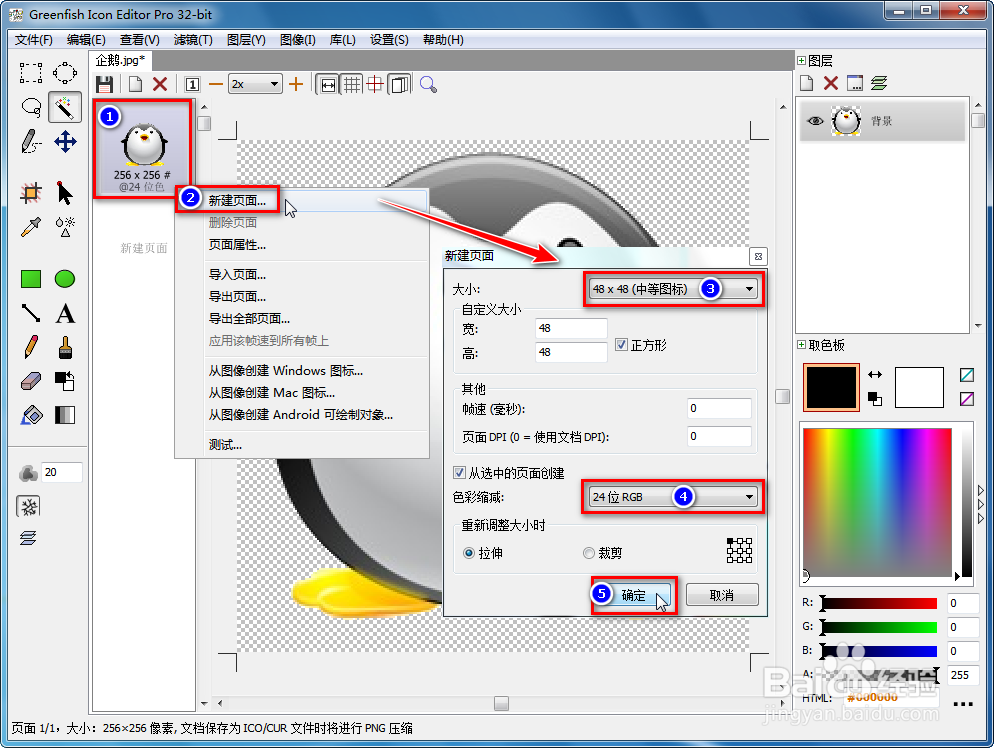
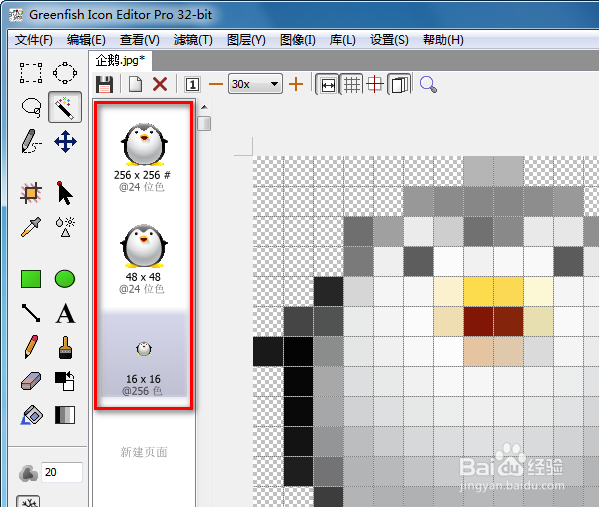
4、B4.选择“256x256@24位色”图像,右键点“新建页面”;大小选择“48x48”,色彩缩减选择“24位RGB”,确定;同样的方法,再创建一个16x16的图像。

   图标组为“256x256、48x48、16x16”就能更清晰地显示超大、大、中、小这几个尺寸了,也可以在此基础上继续添加更多尺寸图像。

用Greenfish Icon Editor Pro制作ico图标

用Greenfish Icon Editor Pro制作ico图标

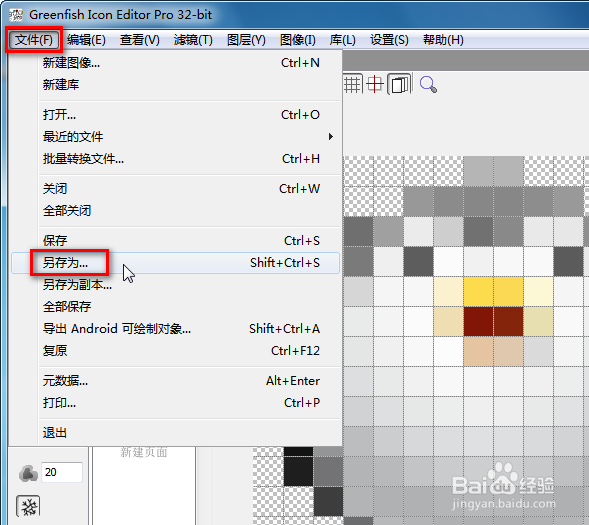
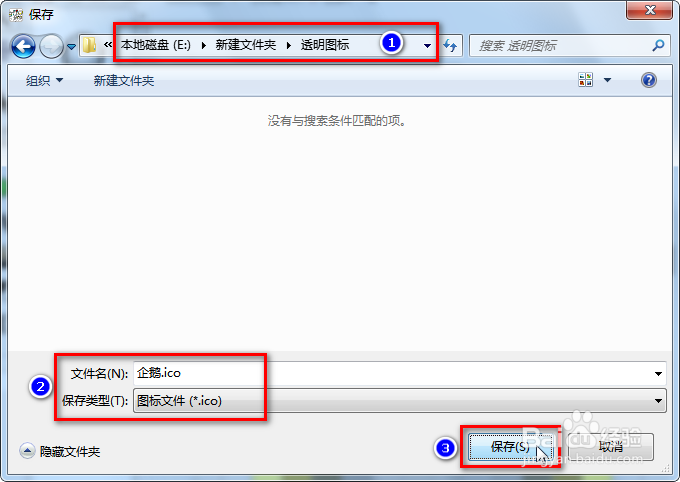
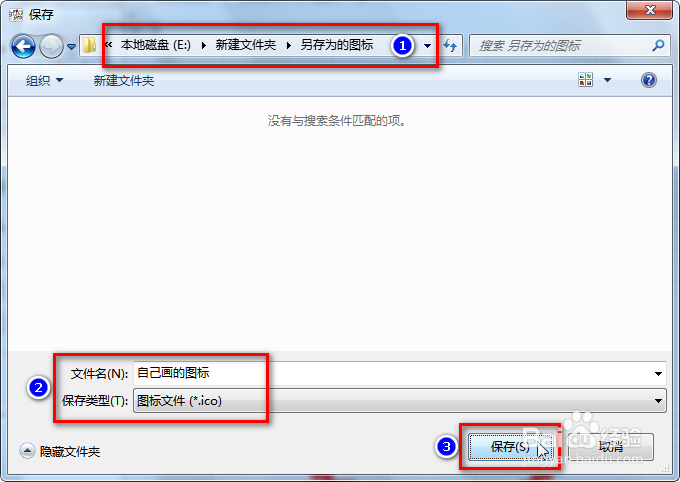
5、B5.点“文件 → 另存为”;选择路径,保存类型选择“图标文件(ico)”,输入文件名,点“保存”按钮。
用Greenfish Icon Editor Pro制作ico图标

用Greenfish Icon Editor Pro制作ico图标

6、B6.查看保存路径及图标文件,可以复制到桌面查看透明效果。

用Greenfish Icon Editor Pro制作ico图标

用Greenfish Icon Editor Pro制作ico图标

© 2026 海能知识库
信息来自网络 所有数据仅供参考
有疑问请联系站长 site.kefu@gmail.com