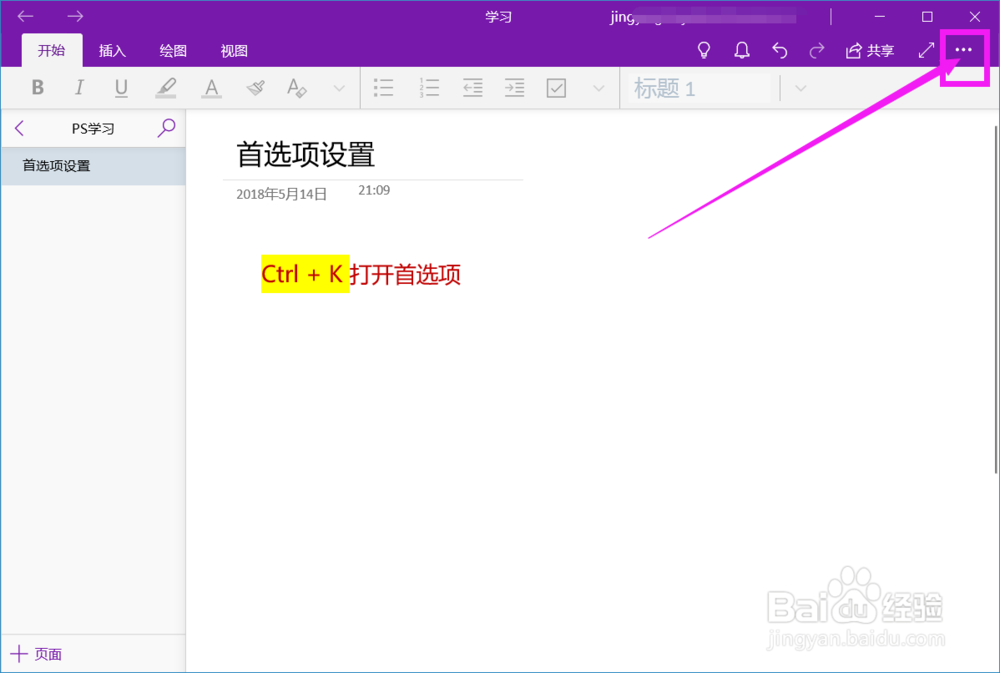
1、首先,点击打开电脑上的 OneNote 软件,点击右上角的 菜单图标,如图所示
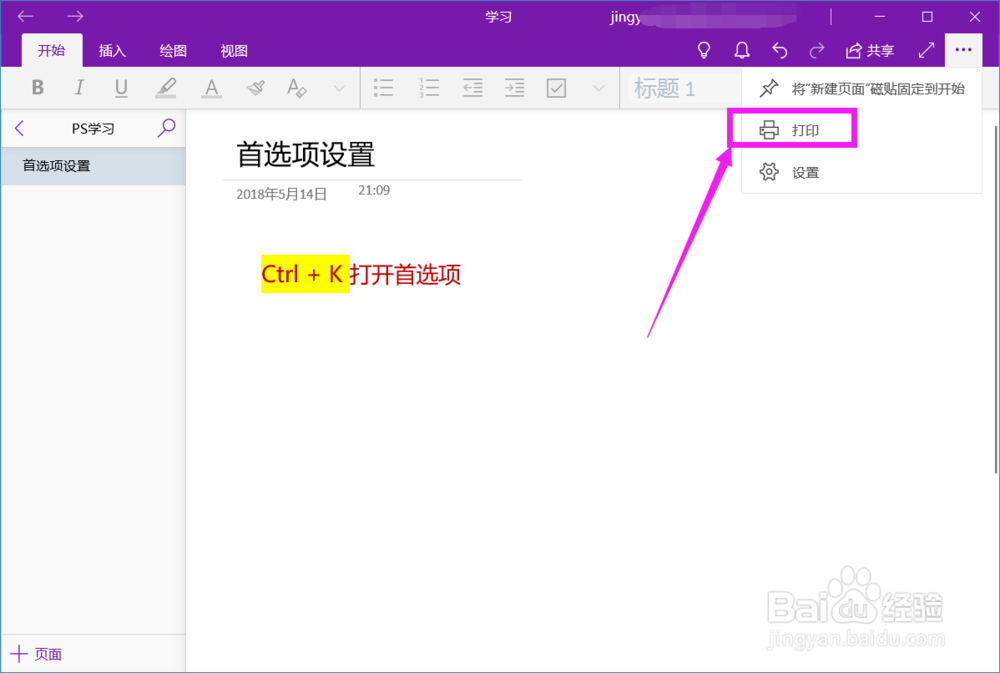
2、在菜单图标列表中选择 打印 项
3、进入打印设置页面,可以设置打印的方向,色彩以及要打印的页面,还可以点击 更多设置

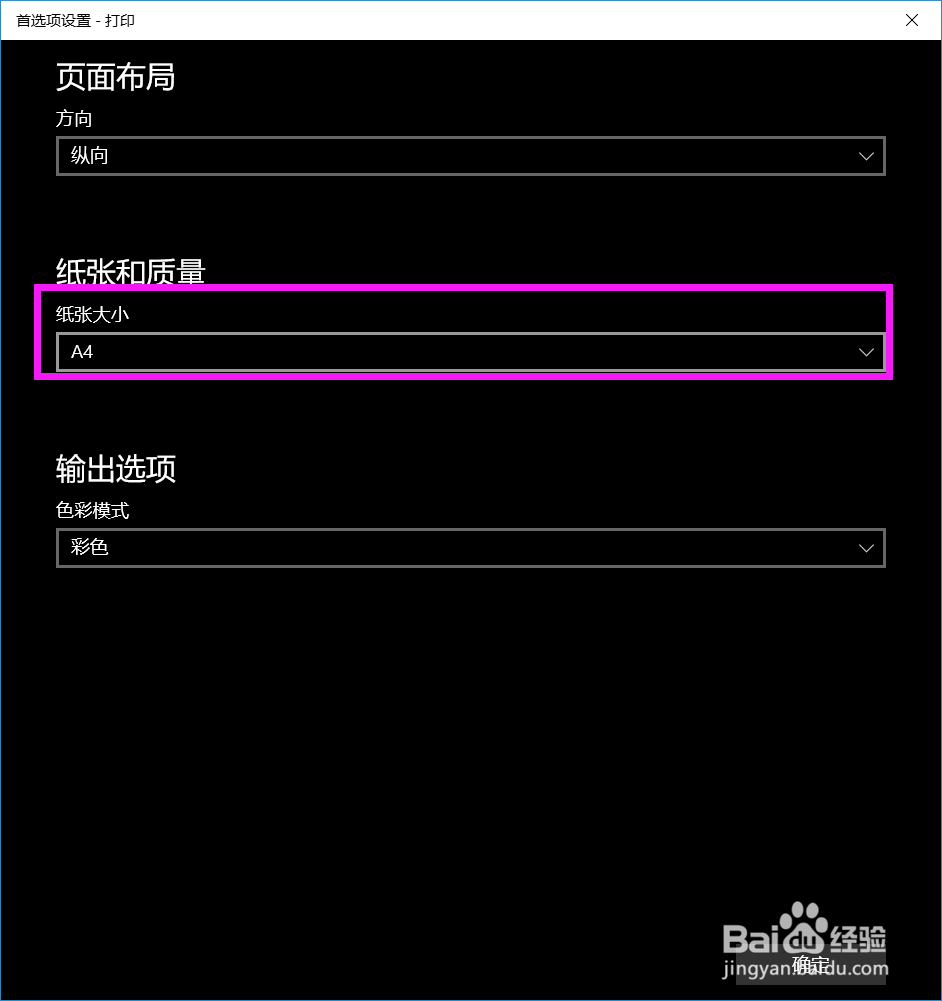
4、可以对页面布局,纸张大小以及色彩模式进行设置,主要还是纸张大小,一般选择 A4 ,设置好之后点击 确定 按钮
5、回到页面,点击左下角的 打印 按钮

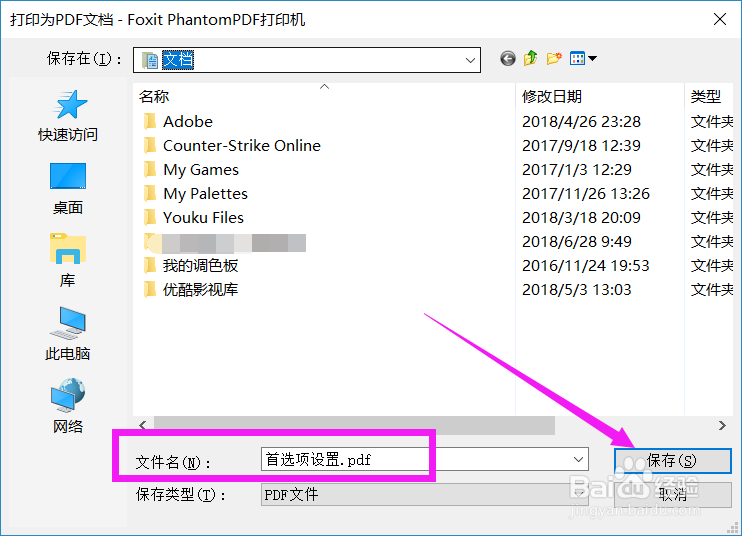
6、弹出保存窗口,选择文件夹以及输入保存的名称,点击 保存 按钮
7、在电脑上打开上面的文件夹,找到文件,可以看到是 PDF格式的文件了。
1、首先,点击打开电脑上的 OneNote 软件,点击右上角的 菜单图标,如图所示
2、在菜单图标列表中选择 打印 项
3、进入打印设置页面,可以设置打印的方向,色彩以及要打印的页面,还可以点击 更多设置
4、可以对页面布局,纸张大小以及色彩模式进行设置,主要还是纸张大小,一般选择 A4 ,设置好之后点击 确定 按钮
5、回到页面,点击左下角的 打印 按钮
6、弹出保存窗口,选择文件夹以及输入保存的名称,点击 保存 按钮
7、在电脑上打开上面的文件夹,找到文件,可以看到是 PDF格式的文件了。