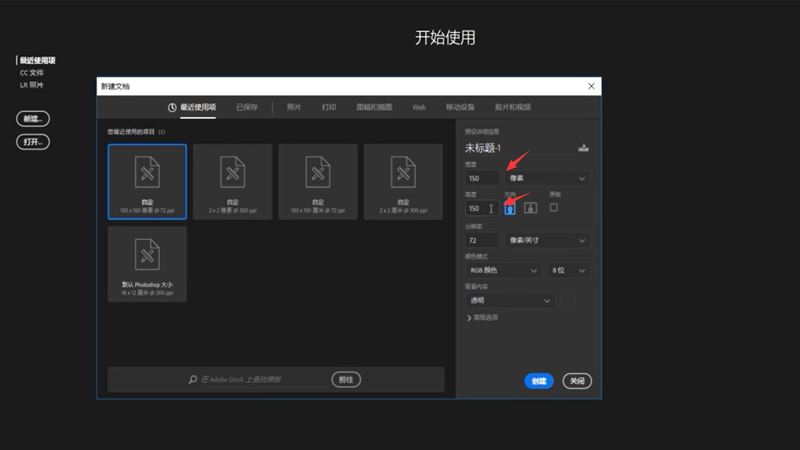
1、新建一个长度为150像素,宽度为150像素,背景内容为透明的文档。
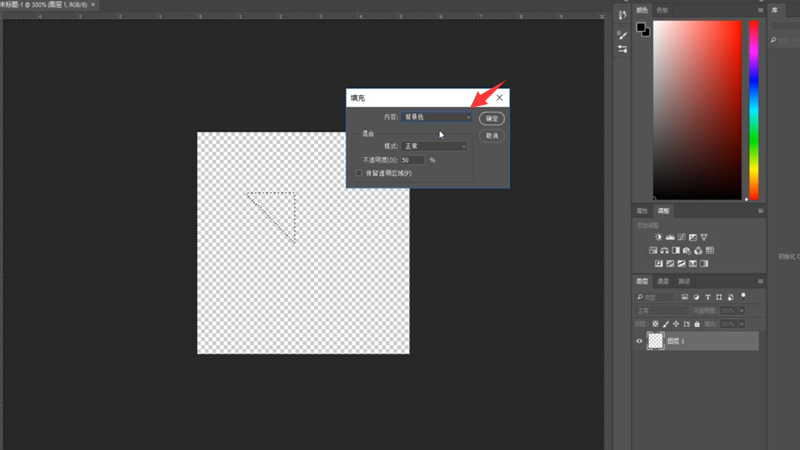
2、使用多边形套索工具,画出三角形,点击“编辑”,选择“填充”。
3、用Ctrl+D取消选区,用Ctrl+J复制图层,用Ctrl+T变换图层,右键选择“垂直翻转”。

4、用Ctrl+J复制第二张图层,用Ctrl+T变换图层,右键选择“水平翻转”。
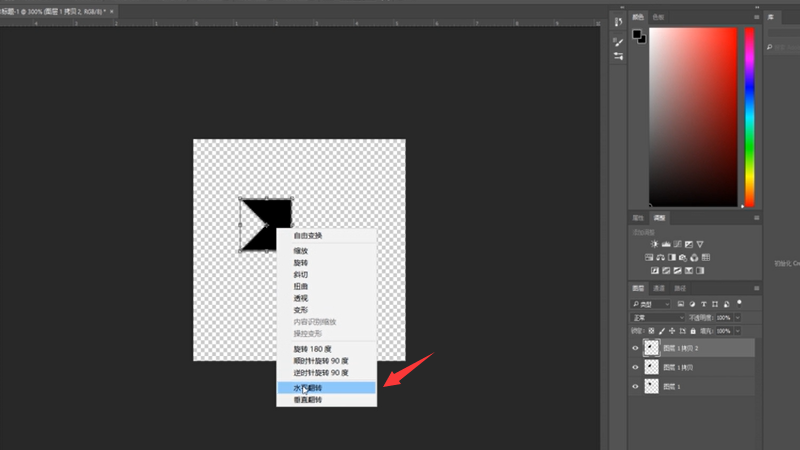
5、用Ctrl+J复制第三张图层,用Ctrl+T变换图层,右键点击“垂直翻转”。

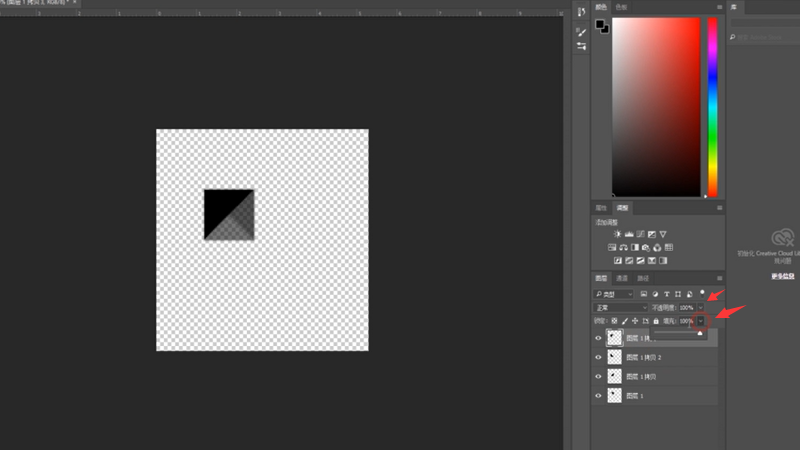
6、调整各个图层的透明度。
7、点击“编辑”,选择“定义图案”,输入自己定义的图案名称。

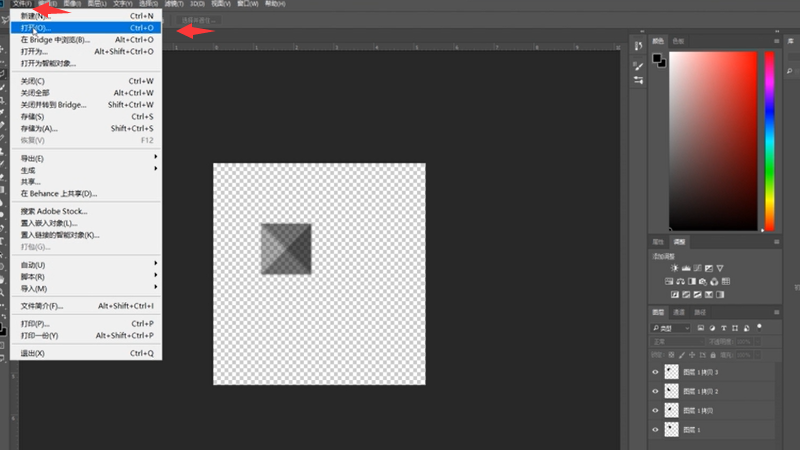
8、点击“文件”,选择“打开”,打开一张自己想要的图形。
9、点击“编辑”,选择“填充",填充内容为图案,不透明度为50%。

10、总结如下。