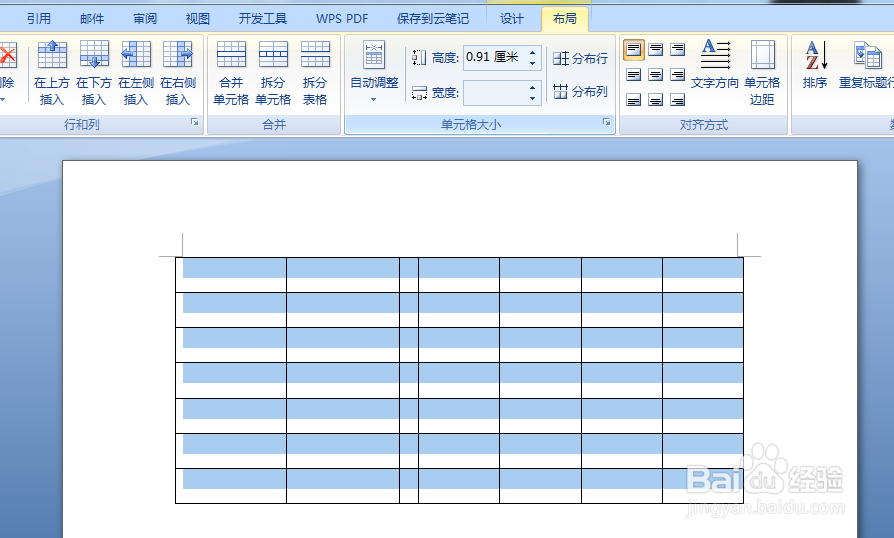
1、首先,小可爱们要打开Microsoft Office Word 2007,我这里模拟建立了一个空白的表格,可以参考一下。都是大小不一的。

2、接下来小可爱们需要选中表格中的所有单元格,选中后然后点击工具栏上方的“布局”,图中我用红色框框和箭头做了标记。

3、这时候小可爱们可以看到布局下面有两个选项,“分布行”和“分布列”,你可以都点一下,就会快速达到平均分布各行各列的效果了。

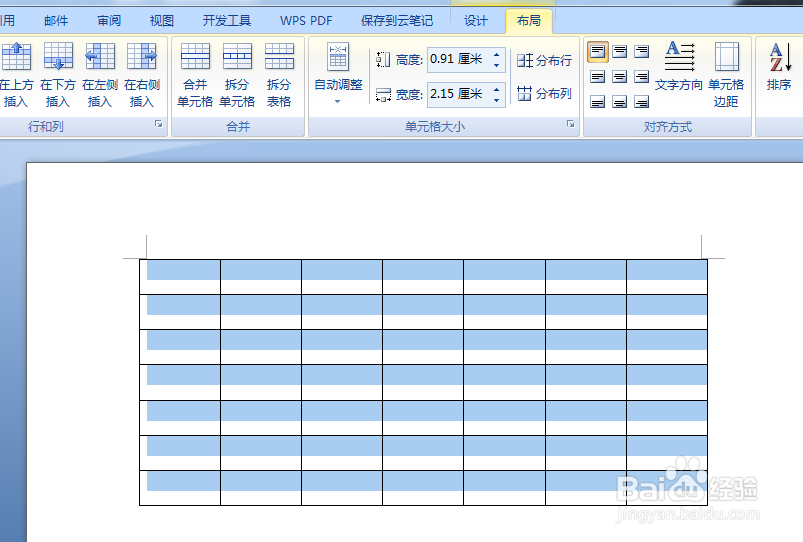
4、如图所示,已经达到了理想的状态,但是如果你对排版要求高,可以选择高度和宽度的调节,直接输入你想要的数值就可以。
1、1.打开Microsoft Office Word 2007
2.选中你想要平均分布的单元格
3.点击“布局”,“分布行”,“分布列”
4.查看是否已经达到你想要的效果