1、打开百度阅读,然后点击我的。

2、然后往下滑找到设置。

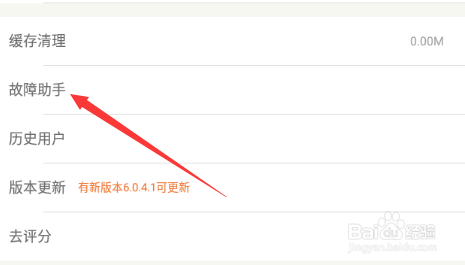
3、然后在设置界面中找到故障助手。
4、其次在故障助手界面点击网络请求助手后方的按钮。

5、开启网络请求助手后在点击网络定位助手。

6、然后在界面中输入口令,然后点击确定即可。

1、1. 打开百度阅读,然后点击我的。
2. 在我的界面中找到设置。
3. 在设置中继续找到故障助手。
4. 然后在点击网络请求助手后方的按钮。
5. 开启网络请求助手后点击网络定位助手。
6. 然后在界面中输入口令,在点击确定。
1、打开百度阅读,然后点击我的。
2、然后往下滑找到设置。
3、然后在设置界面中找到故障助手。
4、其次在故障助手界面点击网络请求助手后方的按钮。
5、开启网络请求助手后在点击网络定位助手。
6、然后在界面中输入口令,然后点击确定即可。
1、1. 打开百度阅读,然后点击我的。
2. 在我的界面中找到设置。
3. 在设置中继续找到故障助手。
4. 然后在点击网络请求助手后方的按钮。
5. 开启网络请求助手后点击网络定位助手。
6. 然后在界面中输入口令,在点击确定。