Samsung Galaxy S7 edge SM-G9350如何在简易模式下添加/删除应用程序?

时间:2026-02-15 09:04:36

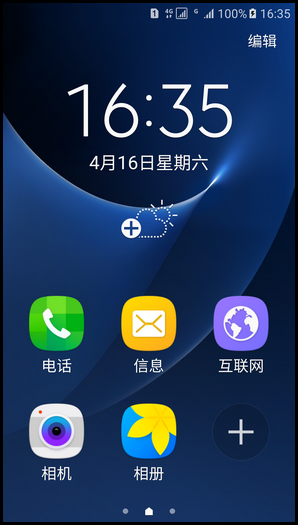
若想在简易模式下添加/删除应用程序,请按以下步骤操作:

步骤

注:若想进入简易模式,请点击这里。

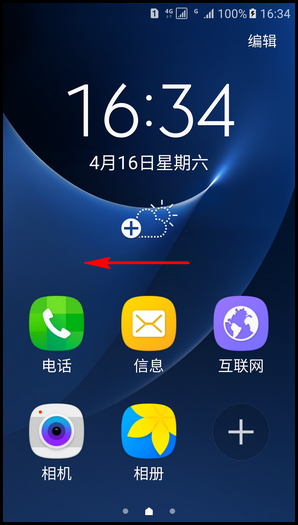
1.在简易模式下,向左滑动屏幕。
Samsung Galaxy S7 edge SM-G9350如何在简易模式下添加/删除应用程序?

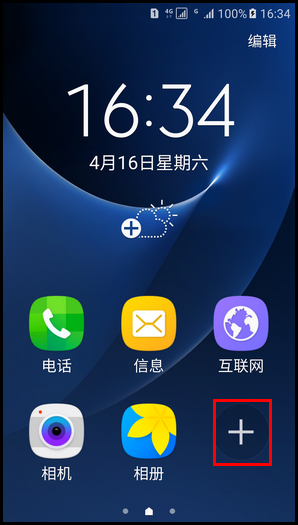
2.点击【+】图标即可将您需要使用的应用程序添加到该页面。(提示:点编辑-向左滑动-点击“+”号可添加更多应用程序。)
Samsung Galaxy S7 edge SM-G9350如何在简易模式下添加/删除应用程序?

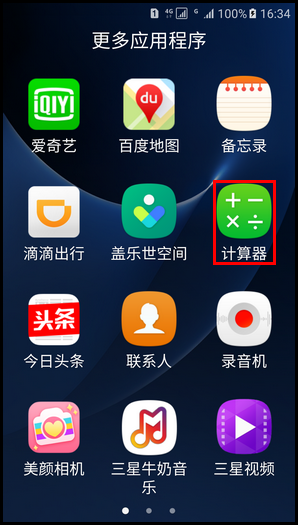
3.选择您常用的应用程序,如【计算器】。

Samsung Galaxy S7 edge SM-G9350如何在简易模式下添加/删除应用程序?

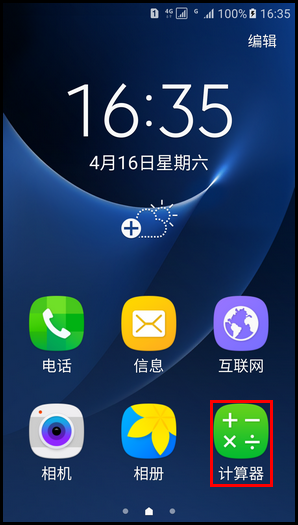
4.计算器已成功添加。

Samsung Galaxy S7 edge SM-G9350如何在简易模式下添加/删除应用程序?

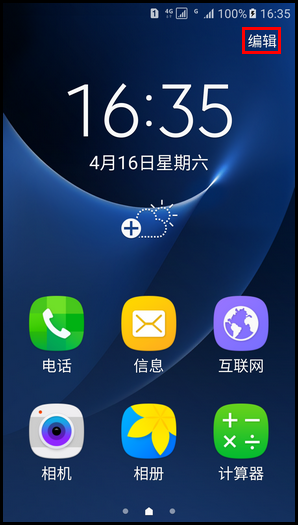
5.若您需要删除该页面的应用程序,请点击【编辑】。

Samsung Galaxy S7 edge SM-G9350如何在简易模式下添加/删除应用程序?

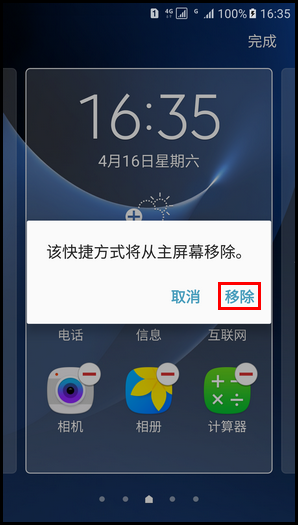
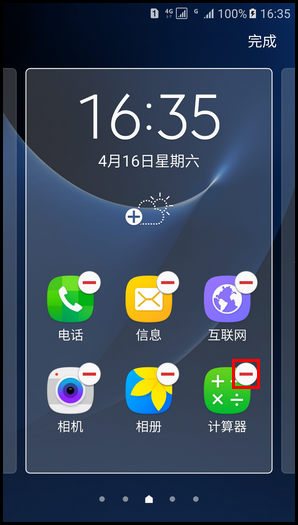
6.带【-】图标的应用程序都是可以删除的,如删除【计算器】。(注:仅删除应用程序图标,不会卸载应用程序本身。)
Samsung Galaxy S7 edge SM-G9350如何在简易模式下添加/删除应用程序?

7.点击【移除】。

Samsung Galaxy S7 edge SM-G9350如何在简易模式下添加/删除应用程序?

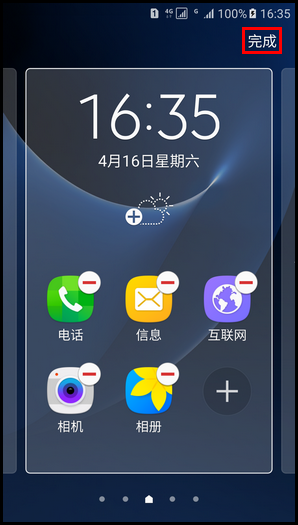
8.点击【完成】即可。

Samsung Galaxy S7 edge SM-G9350如何在简易模式下添加/删除应用程序?

Samsung Galaxy S7 edge SM-G9350如何在简易模式下添加/删除应用程序?

© 2026 海能知识库
信息来自网络 所有数据仅供参考
有疑问请联系站长 site.kefu@gmail.com