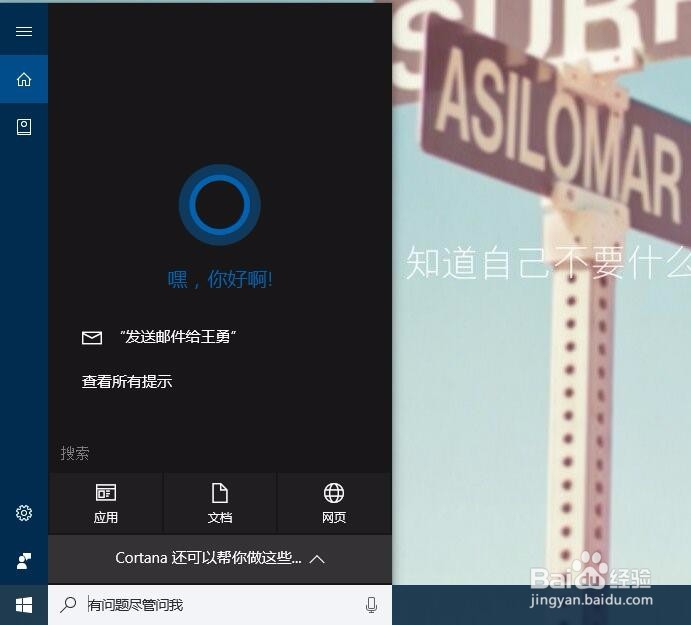
1、如果你的电脑装的是win10系统的话,直接在搜索框内输入闹钟
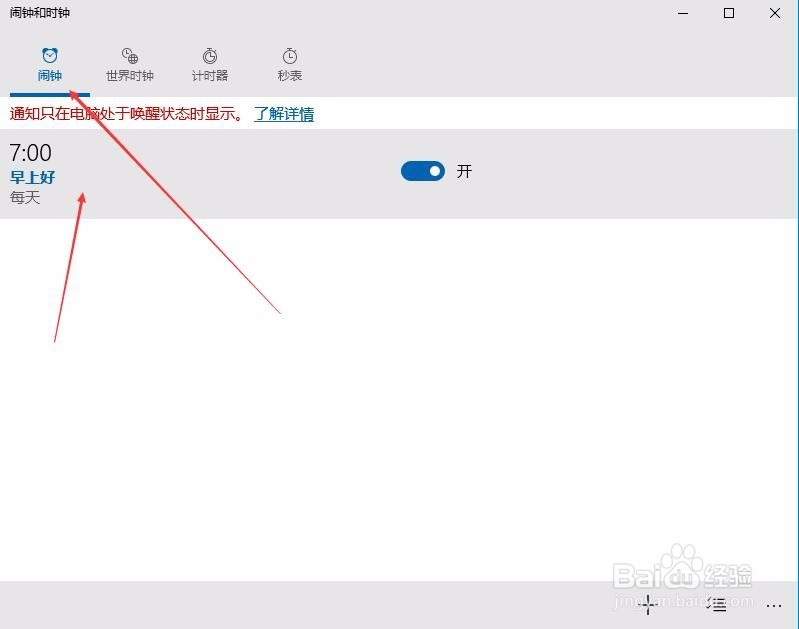
2、打开闹钟设置程序,在【闹钟】选型卡单机默认项,进入闹钟详细设置界面
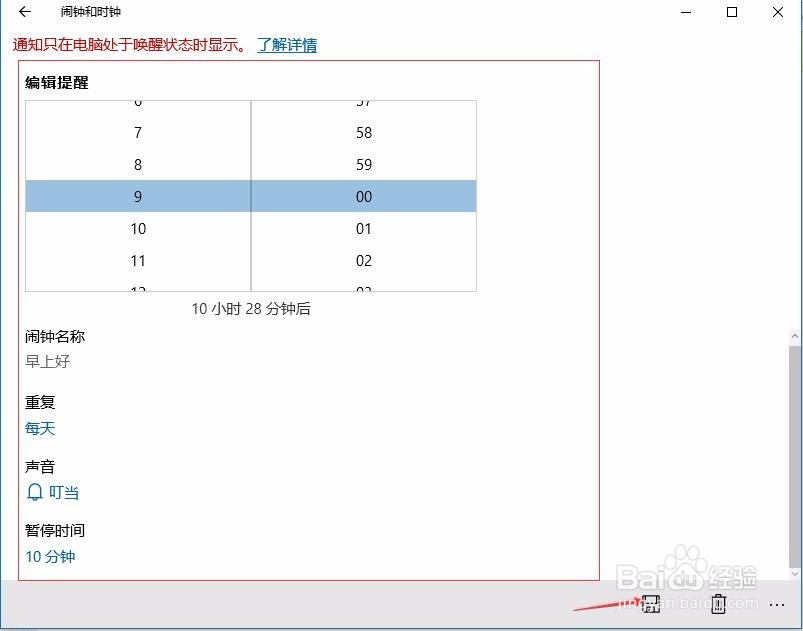
3、设置好闹钟的详细信息后点击保存
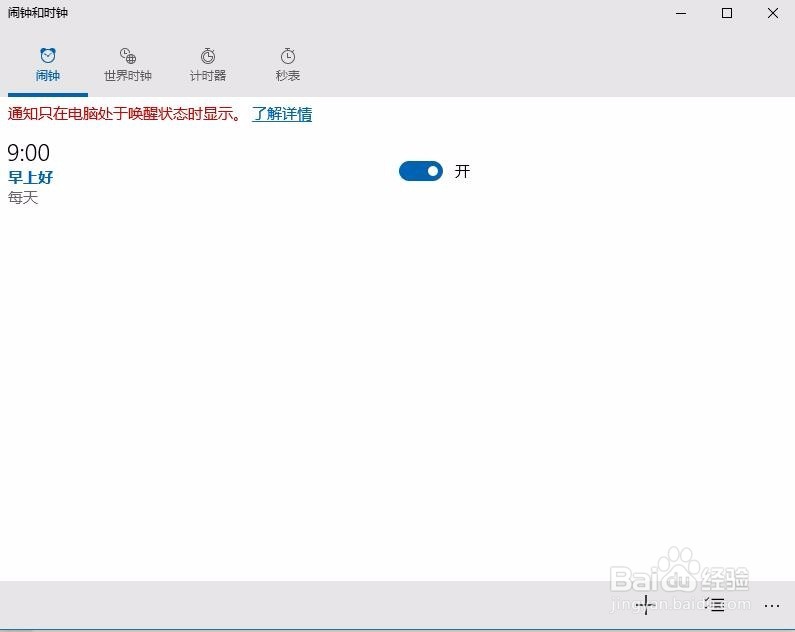
4、这样这种方式设置保证就成功了
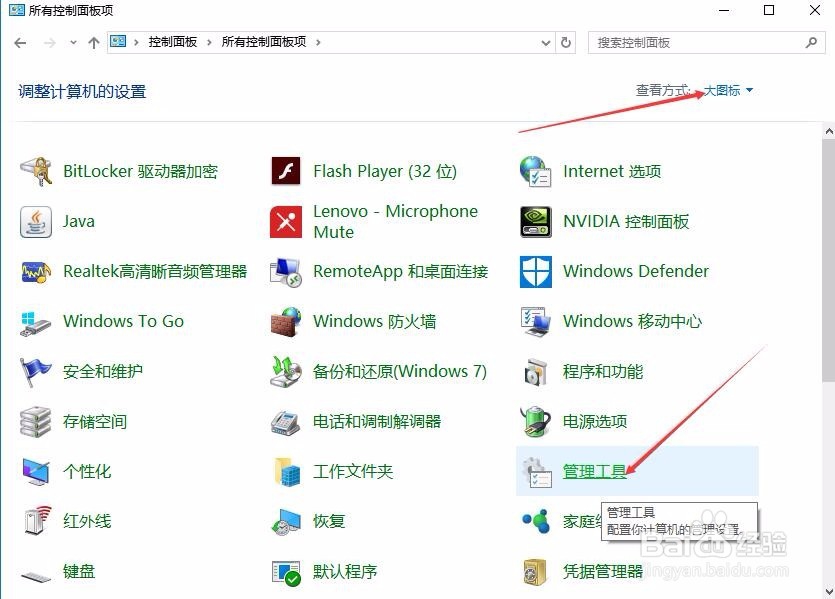
1、打开电脑的【控制面板】,查看方式选择【大图标】,选择【管理工具】
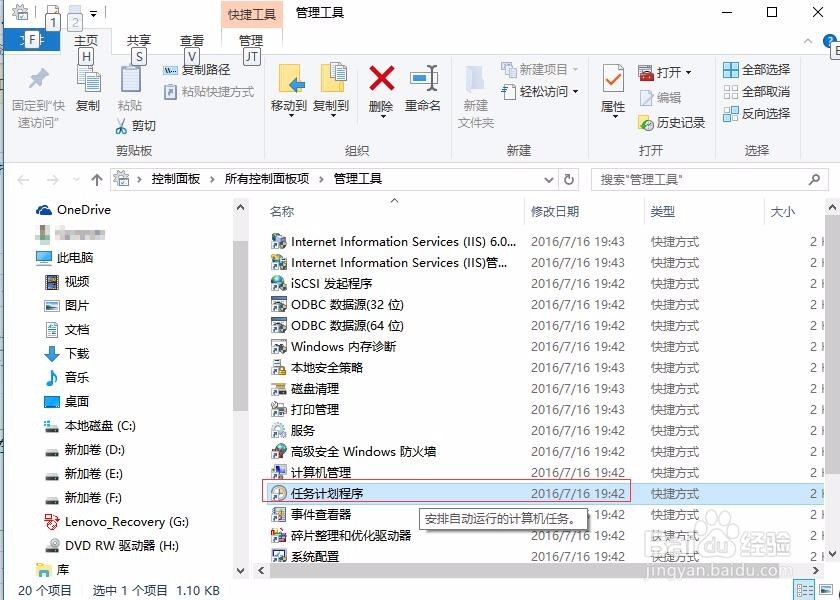
2、在【管理工具】文件里,选择【任务计划程序】
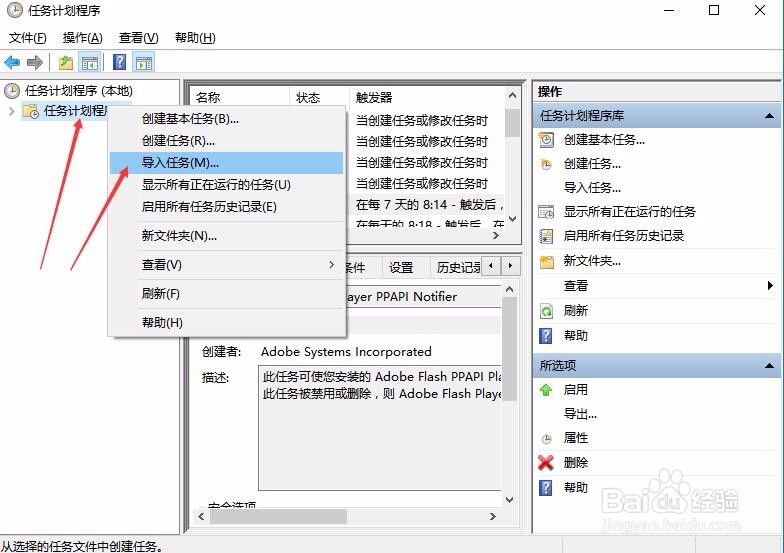
3、【计划任务程序】窗口中,右键【任务计划程序库】,选择【创建任务】
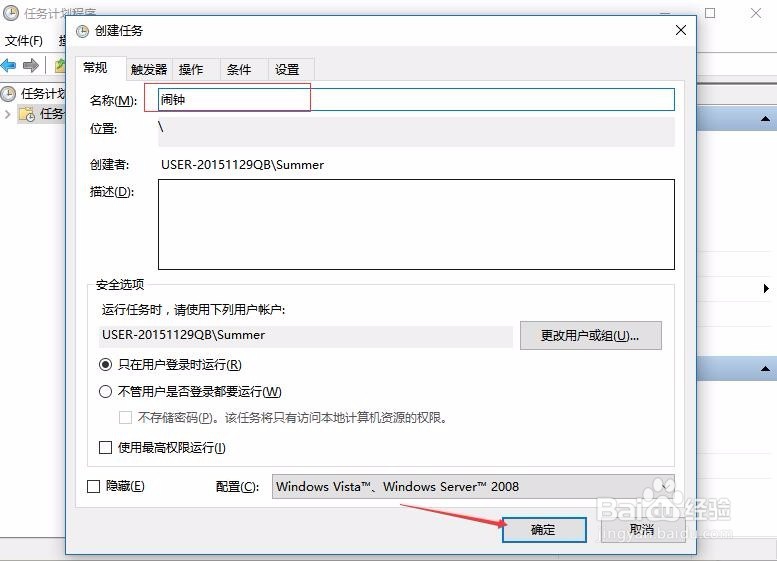
4、在【创建任务】对话框选择【常规】选型卡中,写入要创建的任务名称,这里写的是闹钟,点击确定
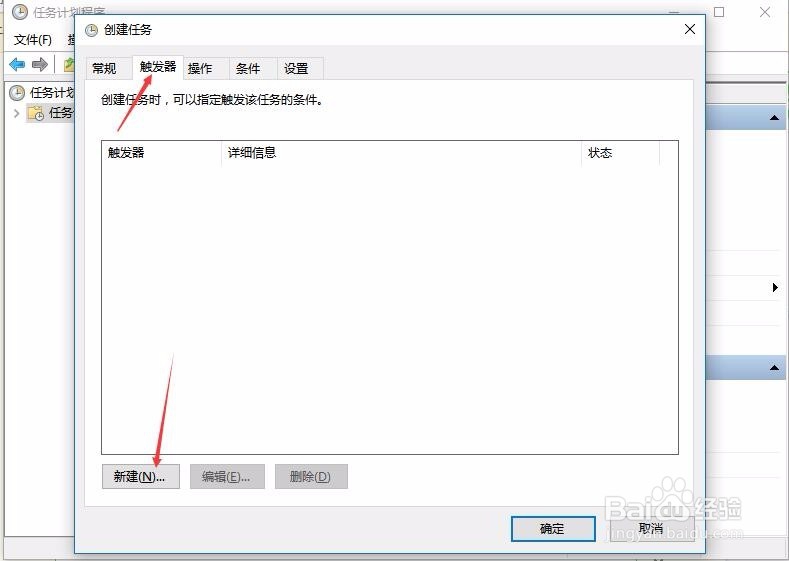
5、然后选择【触发器】选项卡,点击【新建】
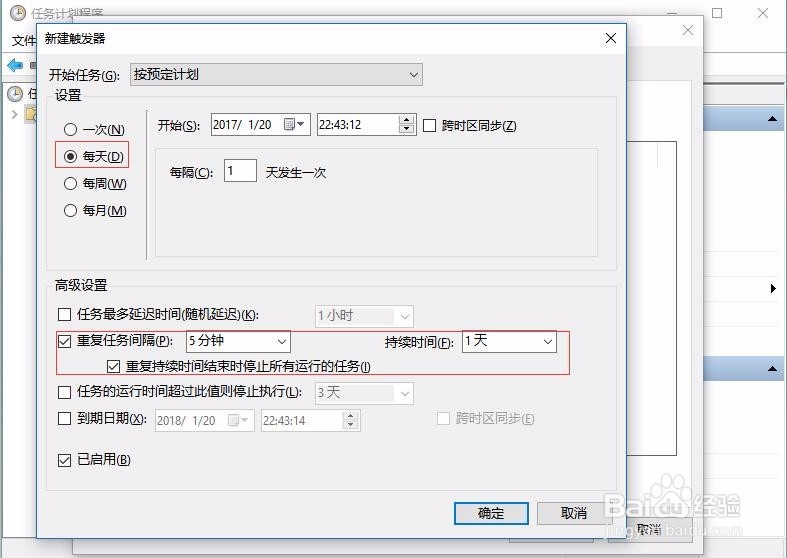
6、在【新建触发器】对话框设置模块里,单单击选择【每天】,这里也可以在【高级设置】模块里【重复设置任务间隔】为五分钟,也就是让五分钟之后在执行,设置完成后点击确定
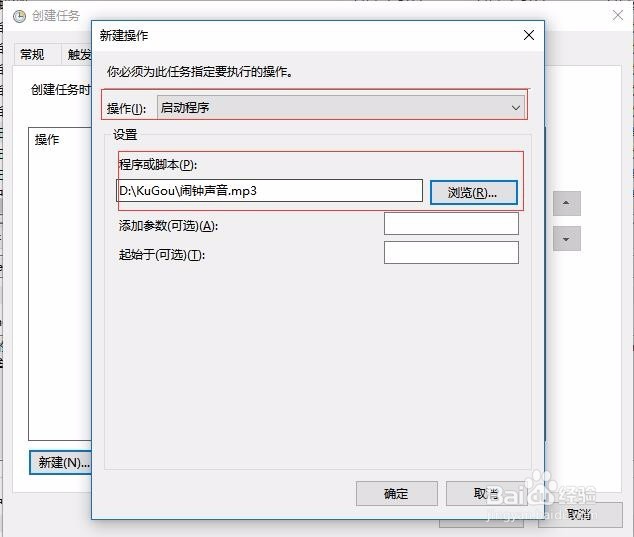
7、选择【操作】选型卡,点击【新建】

8、然后在窗体中,操作选择【启动程序】,程序或脚本选择个人喜好的音乐,点击确定
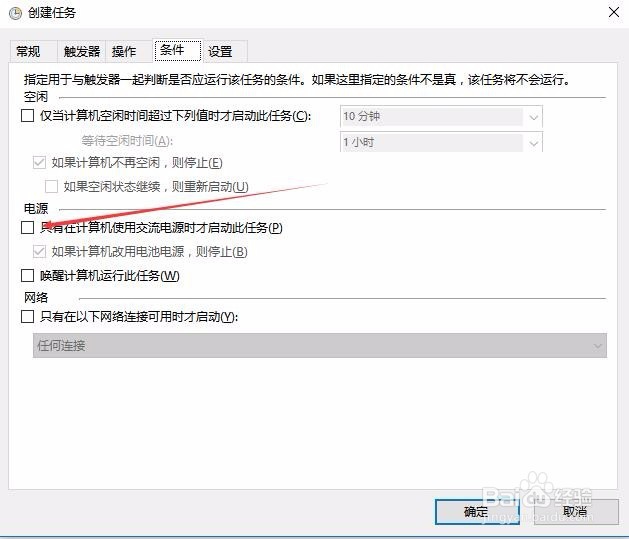
9、在【条件】选项卡中,点击取消【只有在计算机使用交流电源时才启动此任务】单选框,然后点击确定
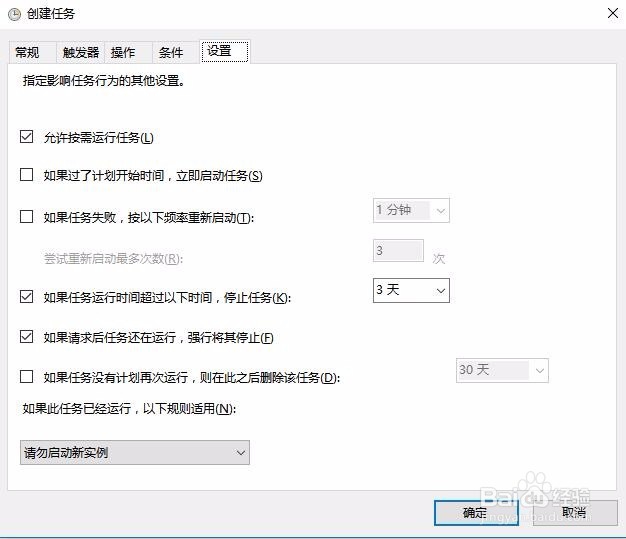
10、在【设置】选项卡内,默认就行,点击确定
11、这样,这个闹钟设置就完成了