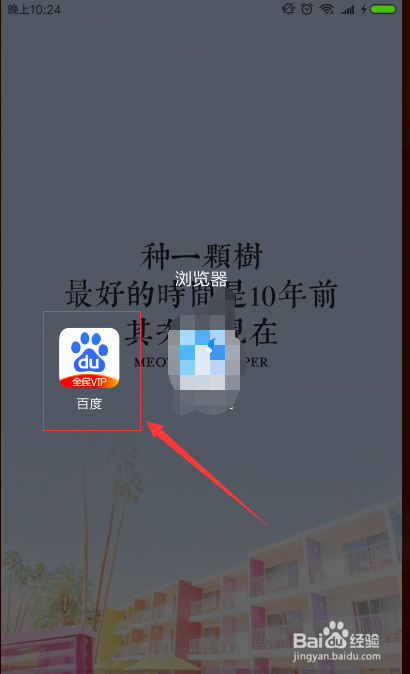
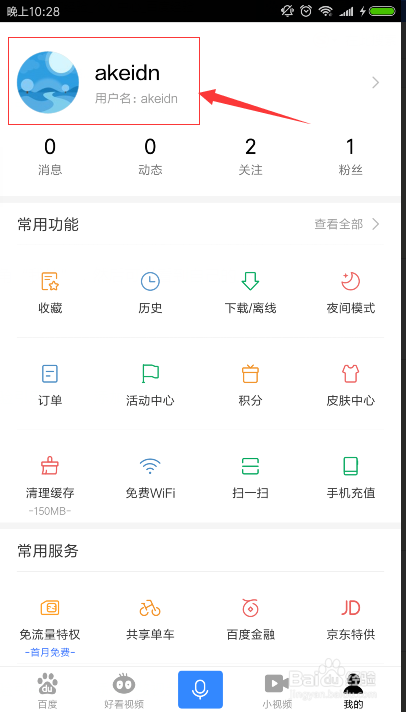
1、先打开自己手机上的手机百度app,登陆自己的百度账号。其他的手机浏览器登陆百度账号效果也是一样的,不过建议还是使用手机百度比较好。
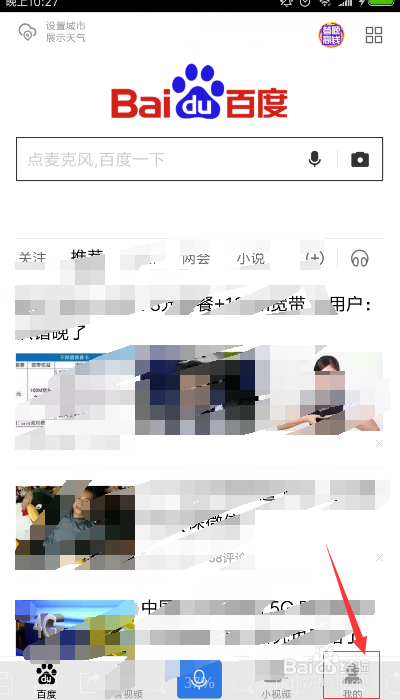
2、点击右下角“我的”,然后可以看到自己的登陆的账号,点击自己的头像。
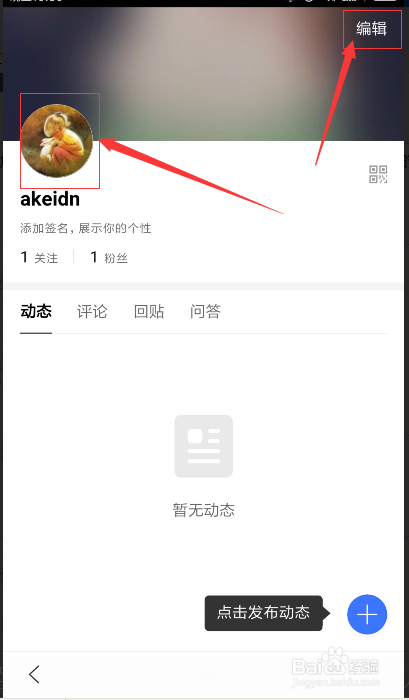
3、再点击自己的头像,或者右上角的编辑,就可以修改头像了,这里显示的小编已经更换了的头衔,这张图片是小编在网上自己找的。
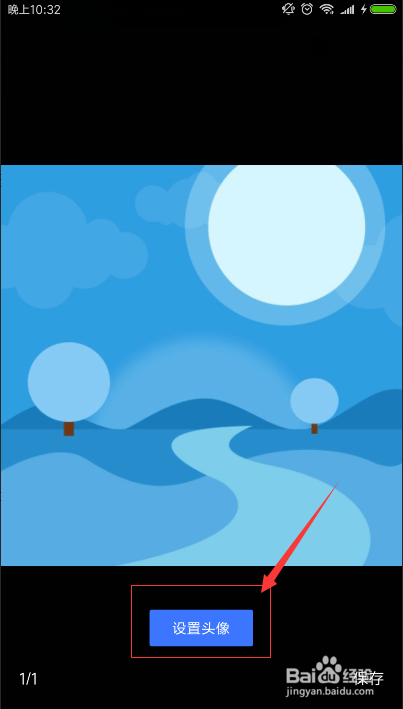
4、点击最下面的设置头像。选择手机相册就可以了选择自己想要修改的图片了
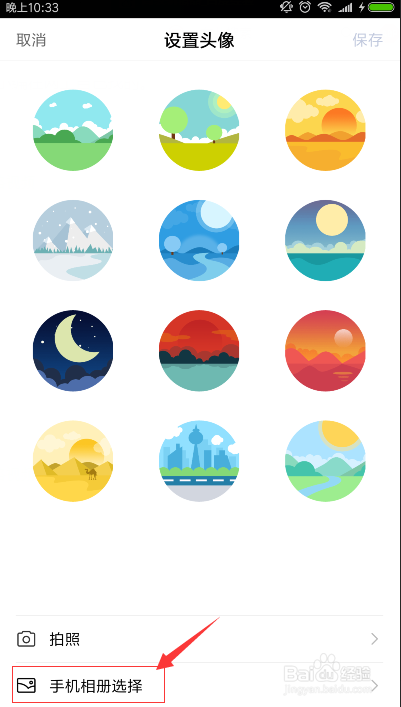
5、这样就可修改成功了,先在网上找一张自己喜欢的图片,然后直接修改就可以了,如果是用电脑的话,是修改不了自己上传的图片的。

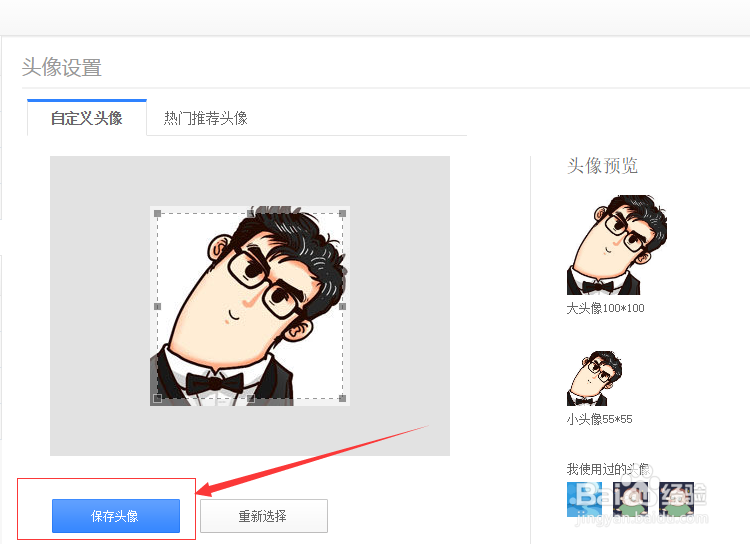
1、登陆自己的主页,把鼠标放在自己的头像上,就可显示更换头像。
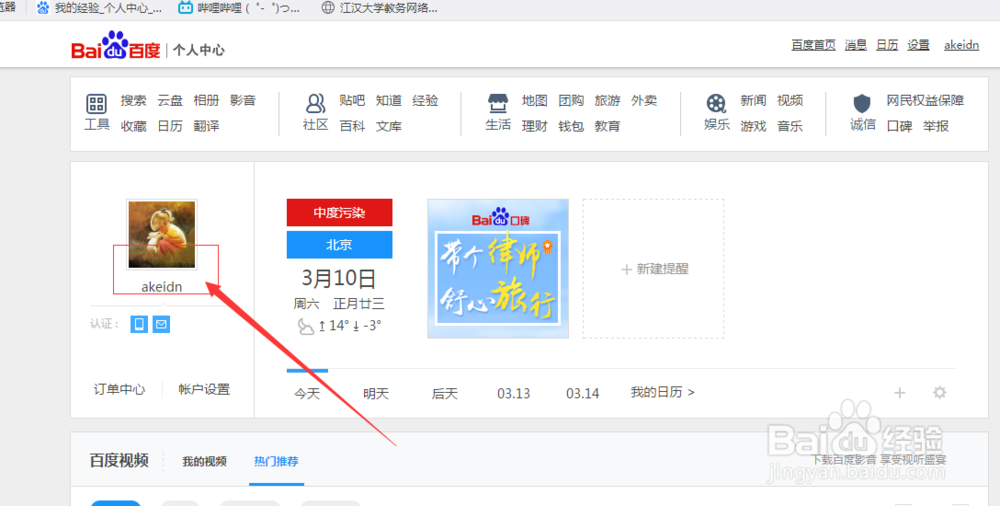
2、这里选择电脑上的图片,是可以选择的,这里随便选了一张
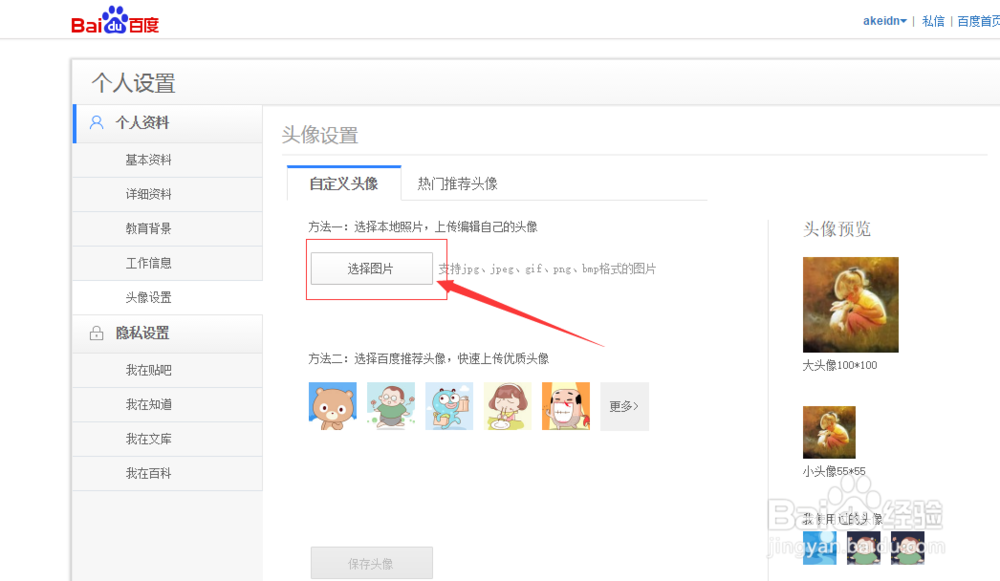

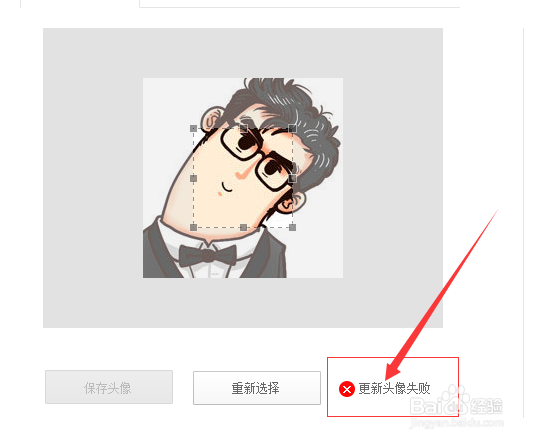
3、点击保存头像后,每次都是更新图像失败,电脑是不能修改自定义的图片的,只有通过手机端才可以修改。