1、首先,在桌面左上方点击“拼”图标

2、然后点击最下方的“打开‘简体拼音’偏好设置”

3、接着点击“听写”,并点击打开,可以选择语音输入的语言及快捷键

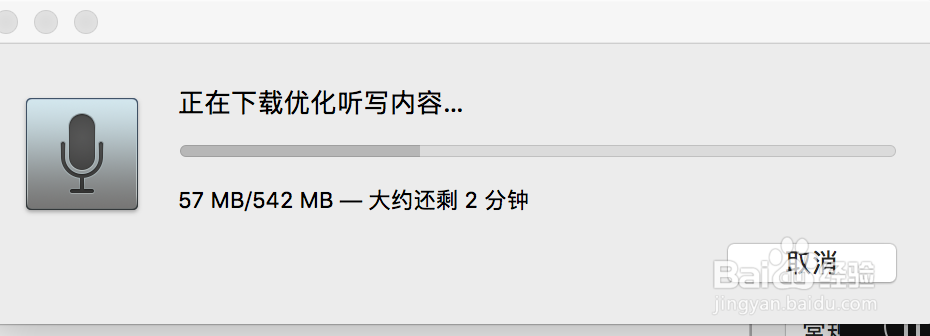
4、打开电脑软件“pages”,连着按两下fn键,就会显示正在下载优化听写内容

5、下载完成后,对着麦克风说话就可以语音输入了
1、还有一种方法就是打开App Store

2、在搜索栏中输入“讯飞语音输入”,并进行下载


3、下载安装完成后,打开软件“讯飞语音输入法”,点击麦克风图标进行语音输入就可以了

1、首先,在桌面左上方点击“拼”图标
2、然后点击最下方的“打开‘简体拼音’偏好设置”
3、接着点击“听写”,并点击打开,可以选择语音输入的语言及快捷键
4、打开电脑软件“pages”,连着按两下fn键,就会显示正在下载优化听写内容
5、下载完成后,对着麦克风说话就可以语音输入了
1、还有一种方法就是打开App Store
2、在搜索栏中输入“讯飞语音输入”,并进行下载
3、下载安装完成后,打开软件“讯飞语音输入法”,点击麦克风图标进行语音输入就可以了