PPT如何插入图表并导入外部表格数据?

时间:2026-02-12 18:08:48

1、首先打开PPT,选择菜单栏中的【插入】——【图表】。

PPT如何插入图表并导入外部表格数据?

2、在弹出的插入图表的窗口中选择你想插入的表格类型,然后点击确定。

PPT如何插入图表并导入外部表格数据?

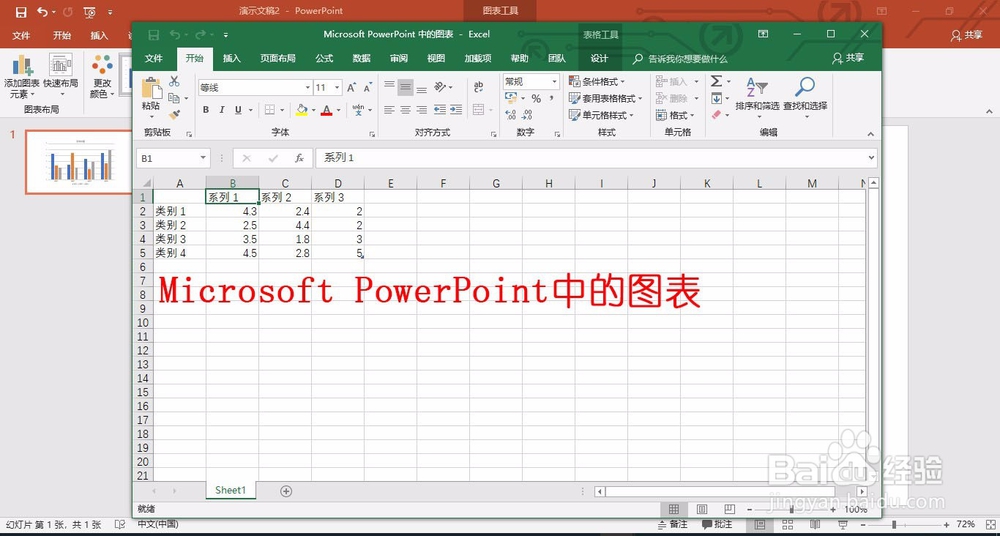
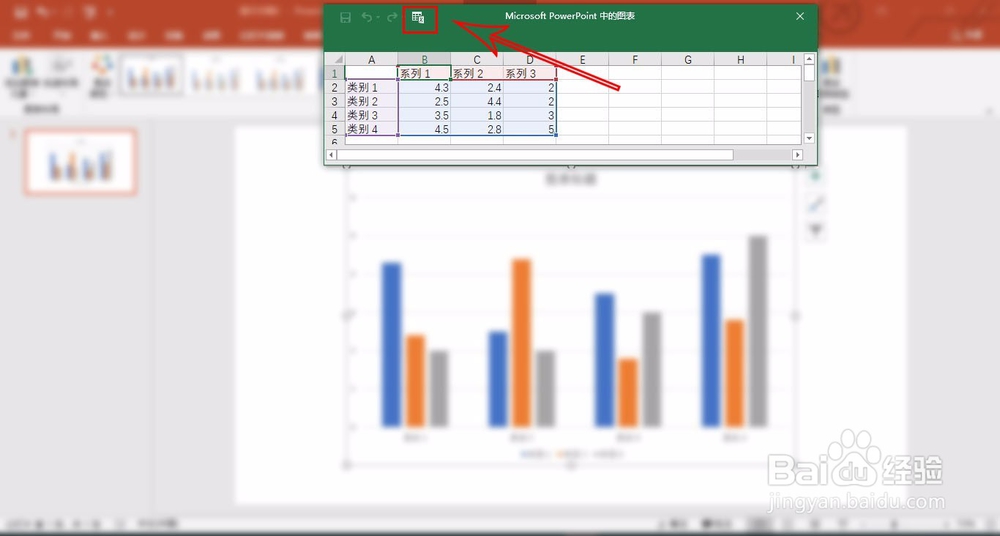
3、接下来我们要编辑Microsoft PowerPoint中的图表,如下图所示,点击上方的图表。即编辑【PPT内部的Excel数据】。
PPT如何插入图表并导入外部表格数据?

PPT如何插入图表并导入外部表格数据?

4、然后我们另外打开想要导入的数据的Excel文件,并将该数据复制。

PPT如何插入图表并导入外部表格数据?

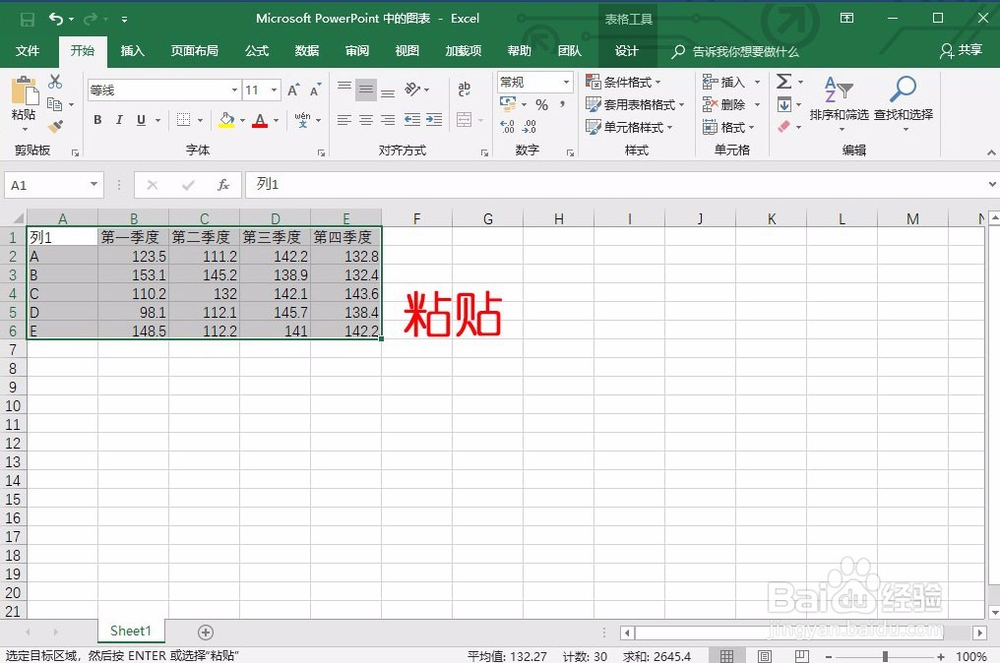
5、复制后粘贴到【PPT内部的Excel数据】,然后关闭Excel窗口。

PPT如何插入图表并导入外部表格数据?

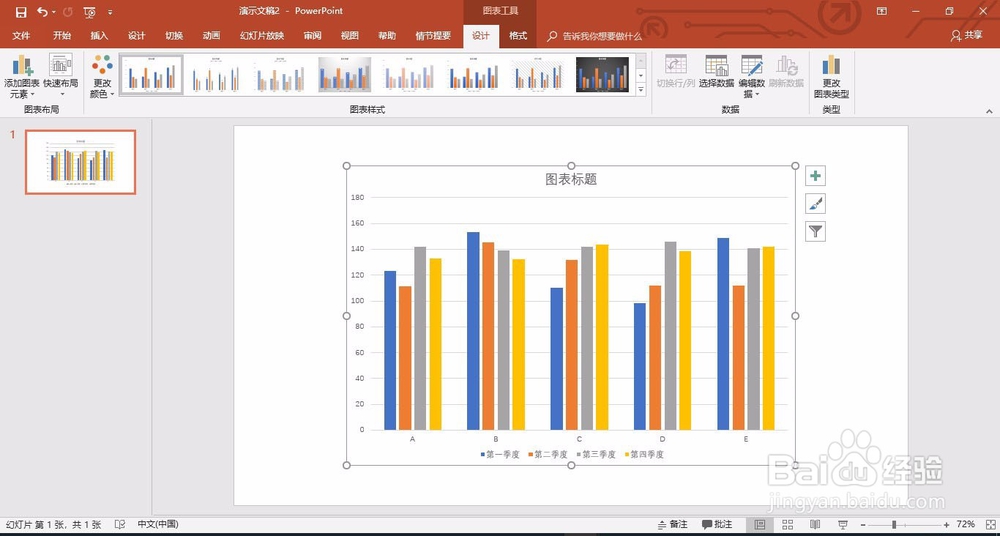
6、返回到PPT,可以看到外部的Excel文件图表插入成功。

PPT如何插入图表并导入外部表格数据?

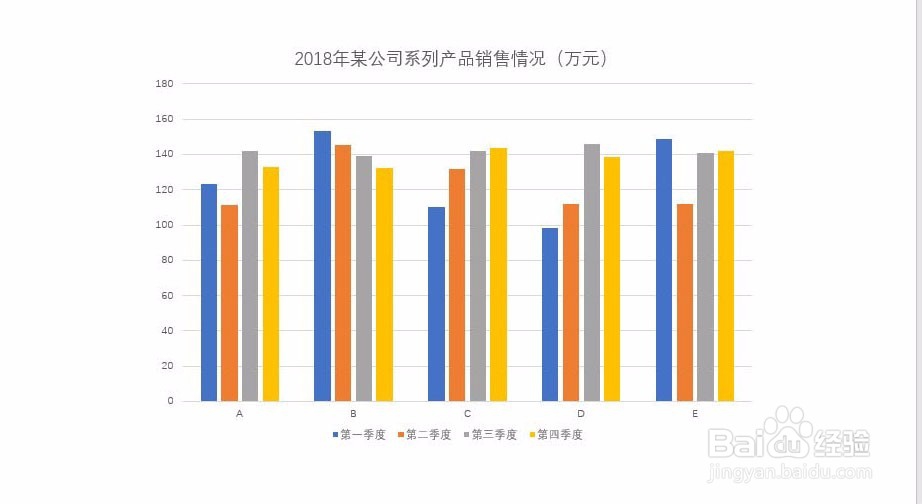
7、最后编辑图表布局及图表信息,即完成导入。

PPT如何插入图表并导入外部表格数据?

© 2026 海能知识库
信息来自网络 所有数据仅供参考
有疑问请联系站长 site.kefu@gmail.com