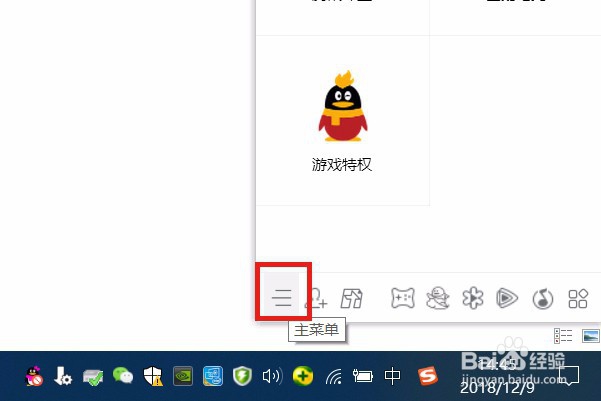
1、鼠标左键单击QQ左下角的“主菜单”图标,如下图红框所示;
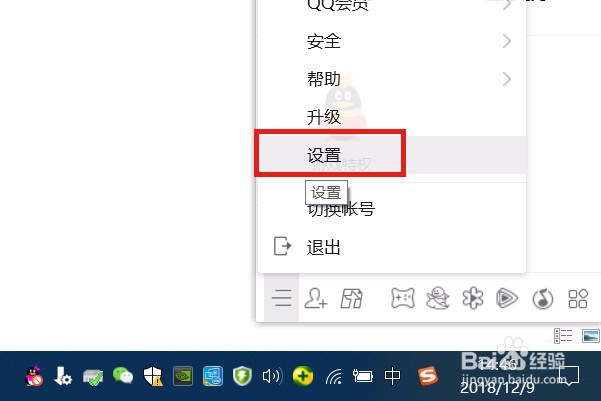
2、在主菜单里面鼠标左键单击“设置”,如下图红框所示;
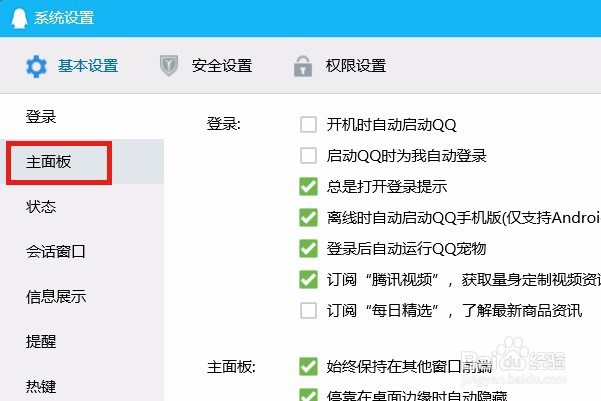
3、弹出系统设置框,鼠标左键单击“主面板”,如下图红框所示;
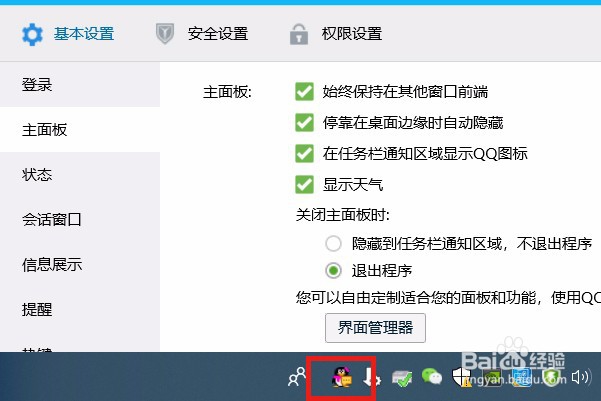
4、在主面板的菜单里面可以看到“在任务栏通知区域显示QQ图标”前面的勾是打上的,如下图红框所示;
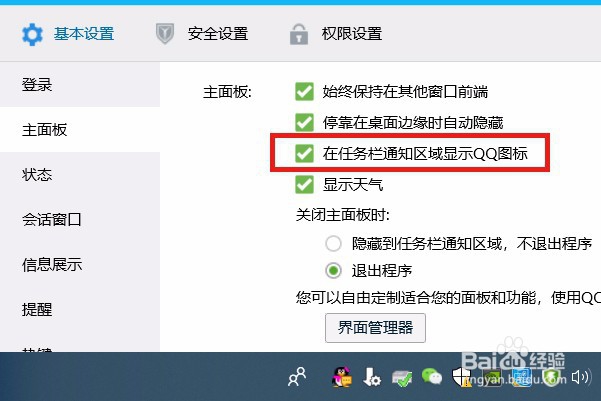
5、任务栏的QQ图标也是显示的,如下图红框所示;
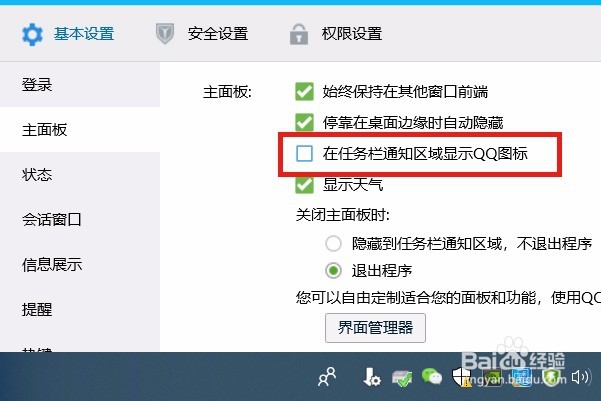
6、点击“在任务栏通知区域显示QQ图标”即可取消选择此项,如下图红框所示;
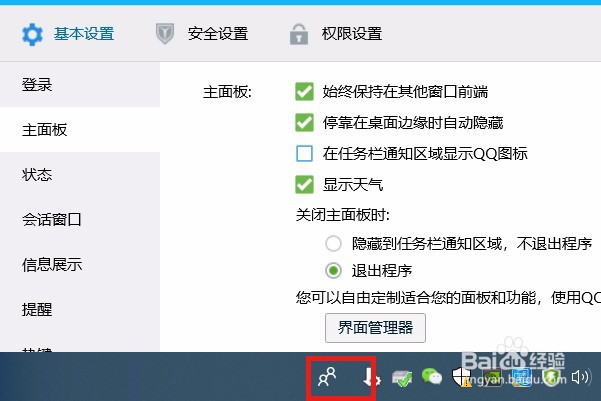
7、相应的任务栏原本显示QQ图标的地方就没有显示QQ图标了,被隐藏了。
8、总结:
1、鼠标左键单击QQ左下角的“主菜单”图标,如下图红框所示;
2、在主菜单里面鼠标左键单击“设置”,如下图红框所示;
3、弹出系统设置框,鼠标左键单击“主面板”,如下图红框所示;
4、在主面板的菜单里面可以看到“在任务栏通知区域显示QQ图标”前面的勾是打上的,如下图红框所示;
5、任务栏的QQ图标也是显示的,如下图红框所示;
6、点击“在任务栏通知区域显示QQ图标”即可取消选择此项,如下图红框所示;
7、相应的任务栏原本显示QQ图标的地方就没有显示QQ图标了,被隐藏了。