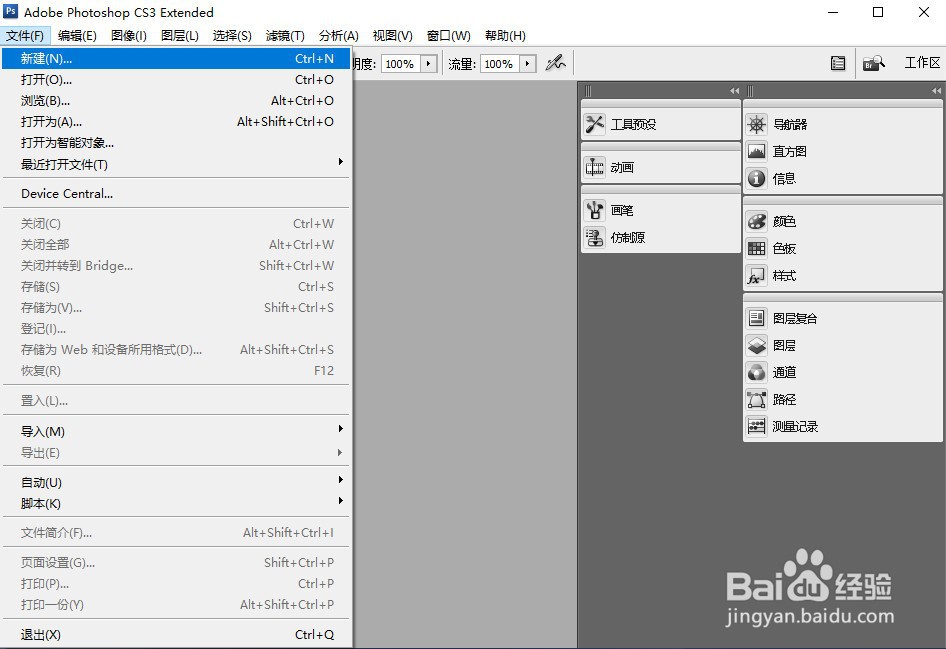
1、首先,打开ps软件,选择菜单“文件—新建”,随便建立一个新文件。

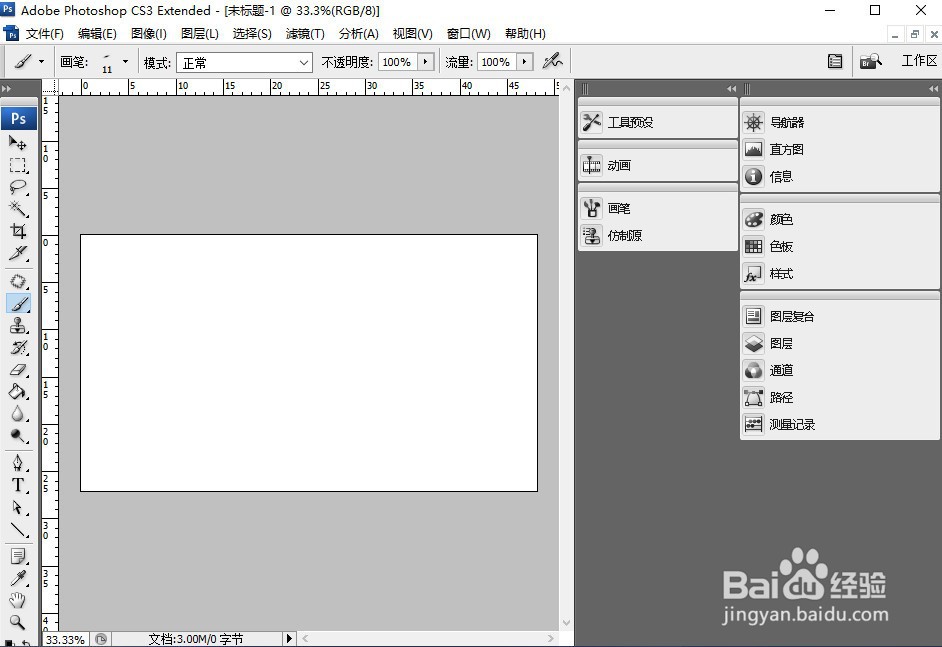
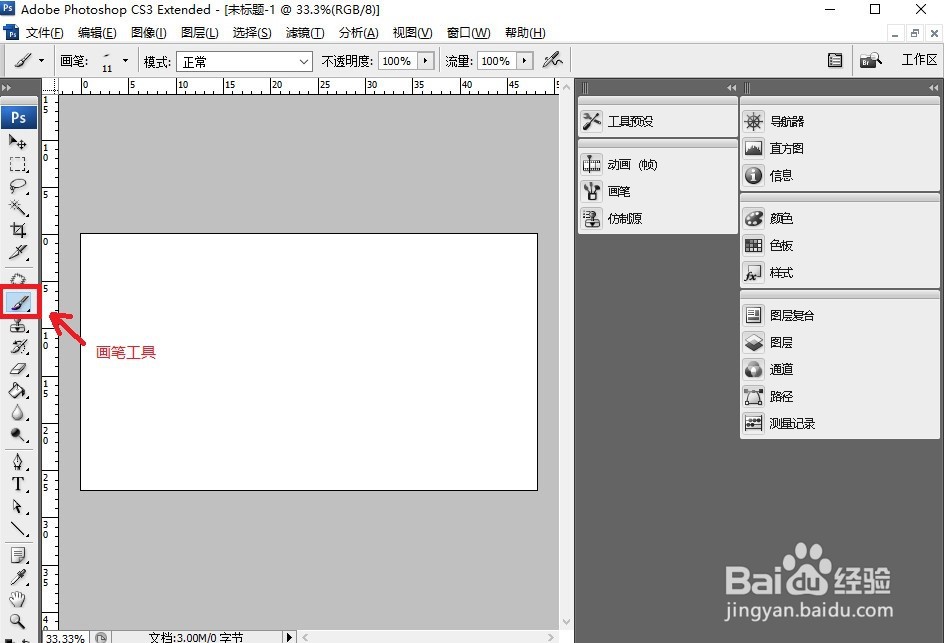
2、单击选择左侧工具栏上的“画笔工具”。
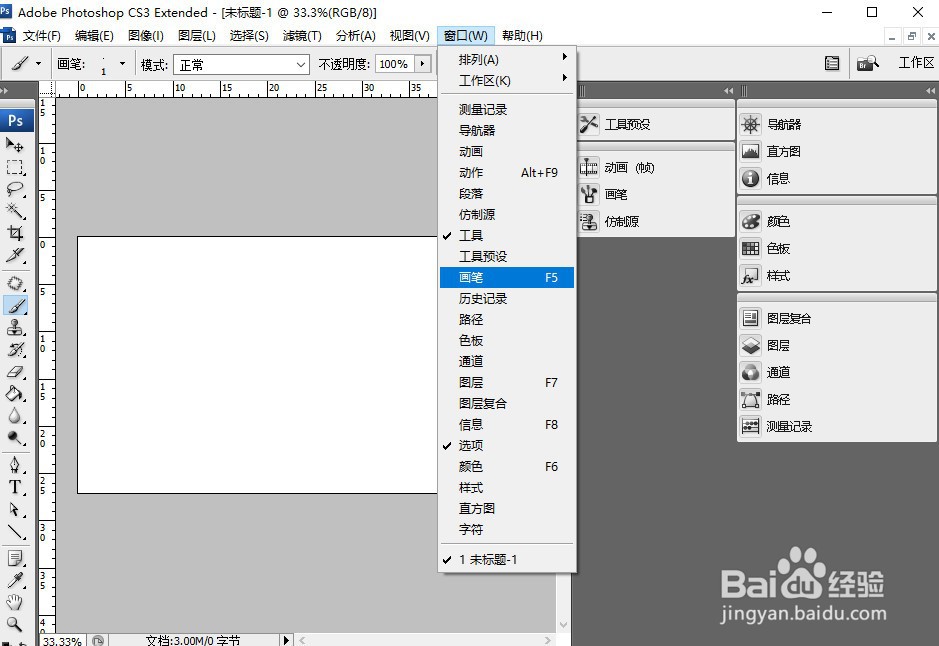
3、按下键盘上的“F5”键或单击菜单栏“窗口—画笔”,调出画笔预设面板。
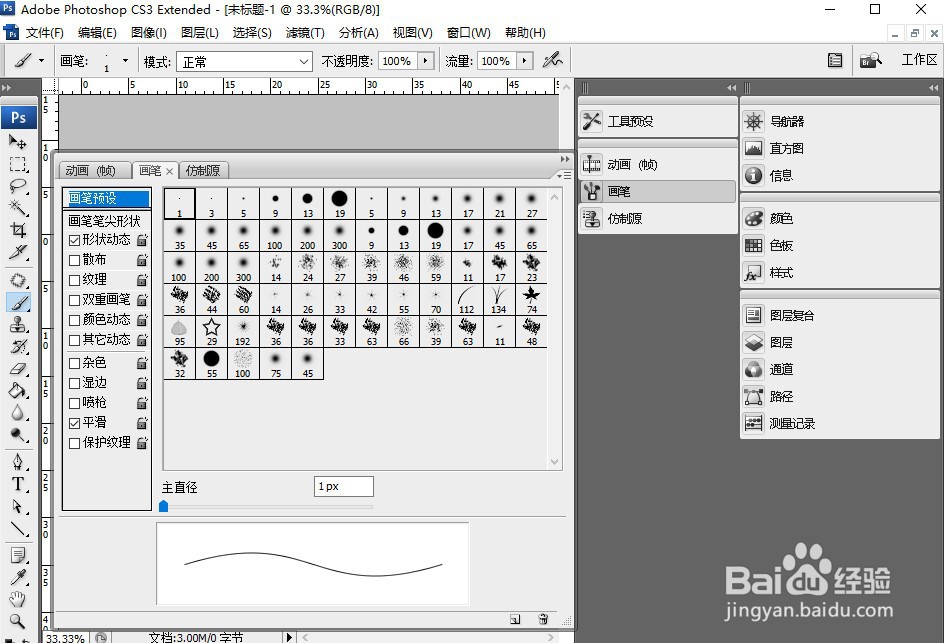
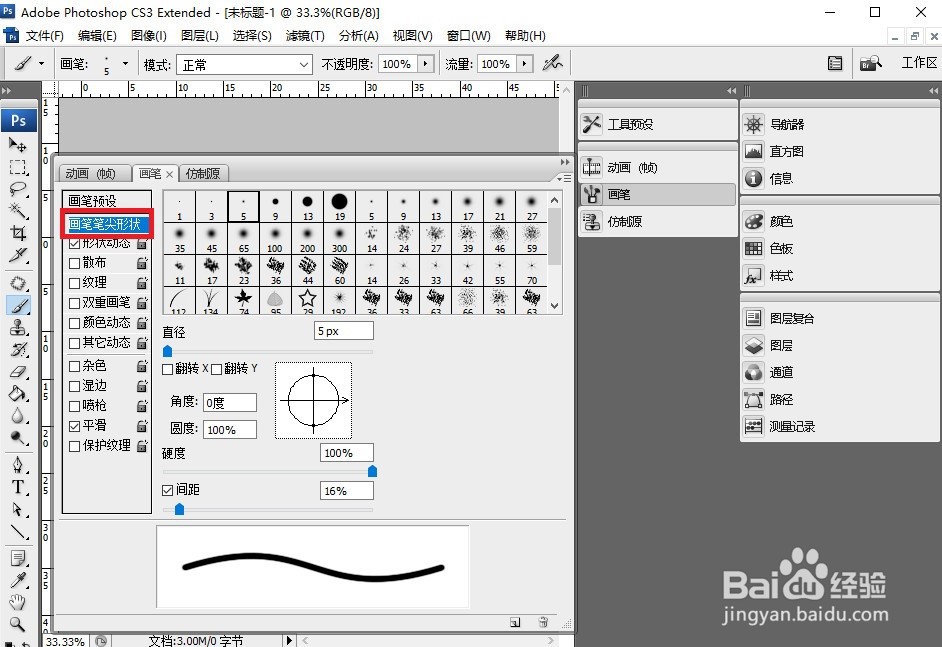
4、单击“画笔笔尖形状”。
5、在下面“间距”前的复选框上打勾,并滑动滑块到适当位置。下面有预览图,可预览效果。点击右上角小三角形关闭画笔面板。画笔面板还可以调节画笔形状,大小等,有兴趣可以自己看一下。
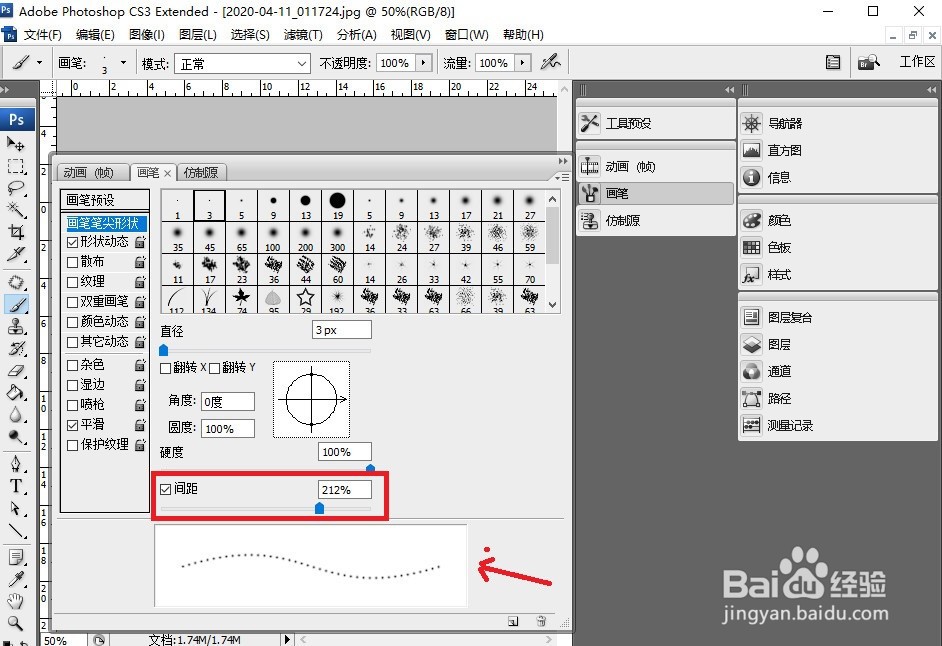
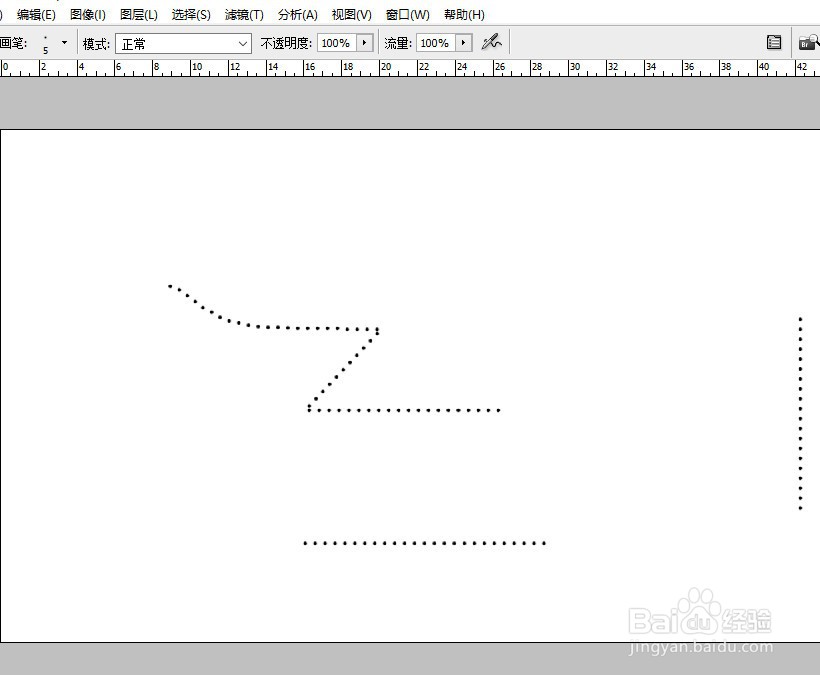
6、现在只要按住鼠标左键并拖动,就能画出虚线了。想画出直线,只要在拖到鼠标的同时按住键盘上的“shift”键即可。