Adobe Premiere Pro使用参数音频硬件来纠正问题

时间:2026-02-14 18:51:17

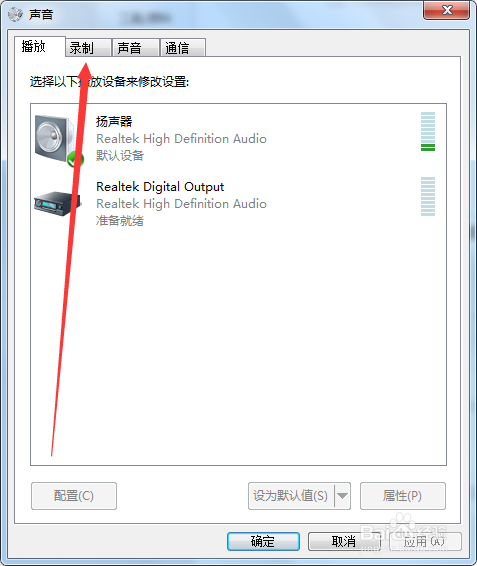
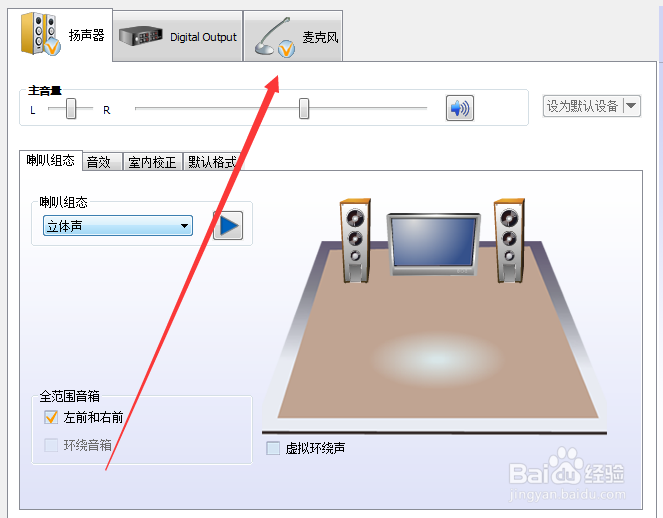
1、首先出现这个问题的原因是未能检查到麦克风硬件设备,这就需要检测到电脑是否有麦克风硬件设备的输入,如下图所示:
Adobe Premiere Pro使用参数音频硬件来纠正问题

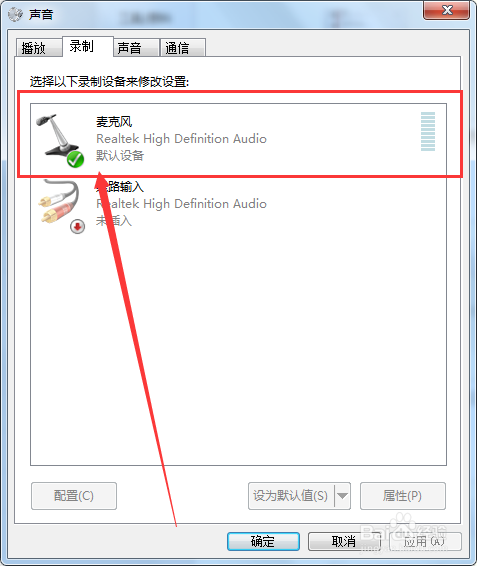
2、点击麦克风选择按钮,确认是否有麦克风硬件输入,如下图所示:

Adobe Premiere Pro使用参数音频硬件来纠正问题

1、当然也是可以在音频中找到麦克风设置,效果图如下所示:

Adobe Premiere Pro使用参数音频硬件来纠正问题

2、点击录音按钮,检测麦克风是否输入,效果图如下图所示:

Adobe Premiere Pro使用参数音频硬件来纠正问题

3、最终可以确定上面的检测查询,可以确定音频设备麦克风输入显示的情况。

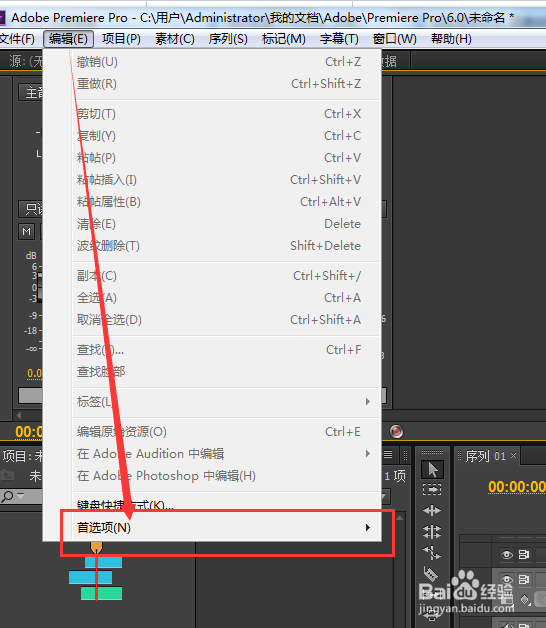
1、综上所述,检测到麦克风设备的输入后,才可以进行以下的步骤,在Adobe Premiere Pro点击编辑,效果图如下图所示:

Adobe Premiere Pro使用参数音频硬件来纠正问题

2、在编辑的下拉菜单下,点击首选项,如下图所示:

Adobe Premiere Pro使用参数音频硬件来纠正问题

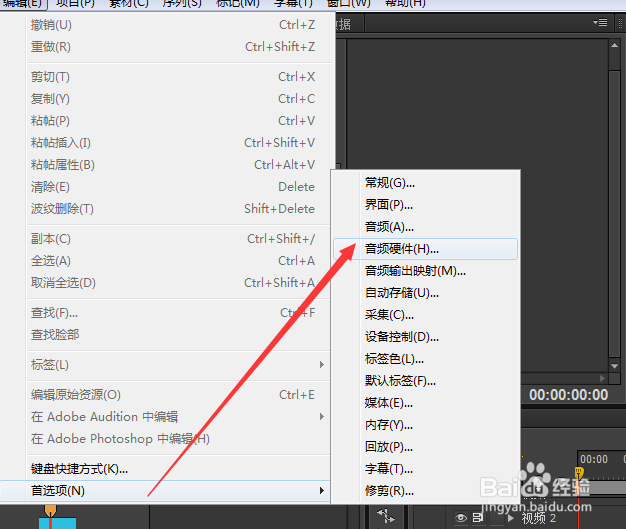
3、在首选项中,找到音频硬件,鼠标单击即可,效果如下图所示:

Adobe Premiere Pro使用参数音频硬件来纠正问题

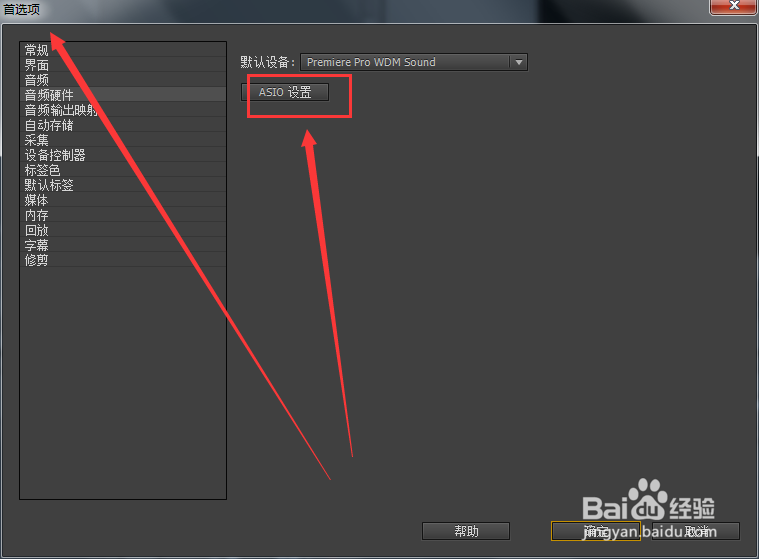
1、最后在弹出的首选项对话框中,找到ASIO设置按钮,效果如下图所示:

Adobe Premiere Pro使用参数音频硬件来纠正问题

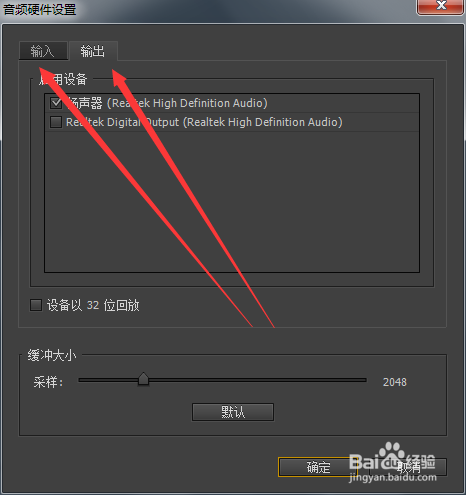
2、单击ASIO设置按钮,在弹出的音频硬件对话框中,单击输入选项,如下图所示:
Adobe Premiere Pro使用参数音频硬件来纠正问题

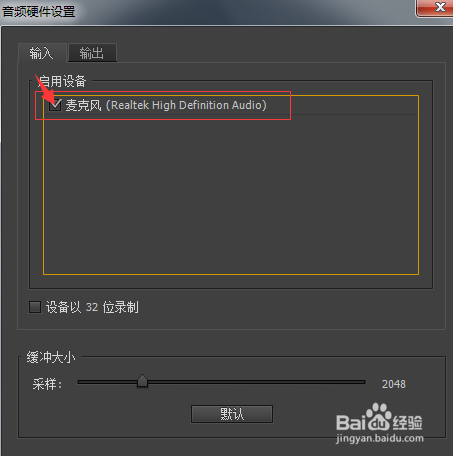
3、单击输入选项后,找到麦克风,勾选即可,效果图如下图所示:最终点击确定即可,
Adobe Premiere Pro使用参数音频硬件来纠正问题

4、PS:英文版的操作一样。

© 2026 海能知识库
信息来自网络 所有数据仅供参考
有疑问请联系站长 site.kefu@gmail.com