1、准备工作:
工具:windows10系统镜像,U盘启动盘一个,万能驱动软件,系统激活工具;备份:桌面文件和C盘的文件备份,装系统会格式化C盘。
2、开始装机
将你的U盘启动插到你的电脑usb接口,重启电脑,再开机的时候一直按键盘上的F12,进入启动选项,从启动选项里面选择你的U盘启动。
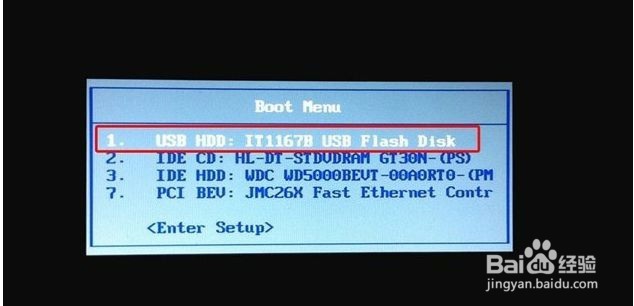
3、选择PE
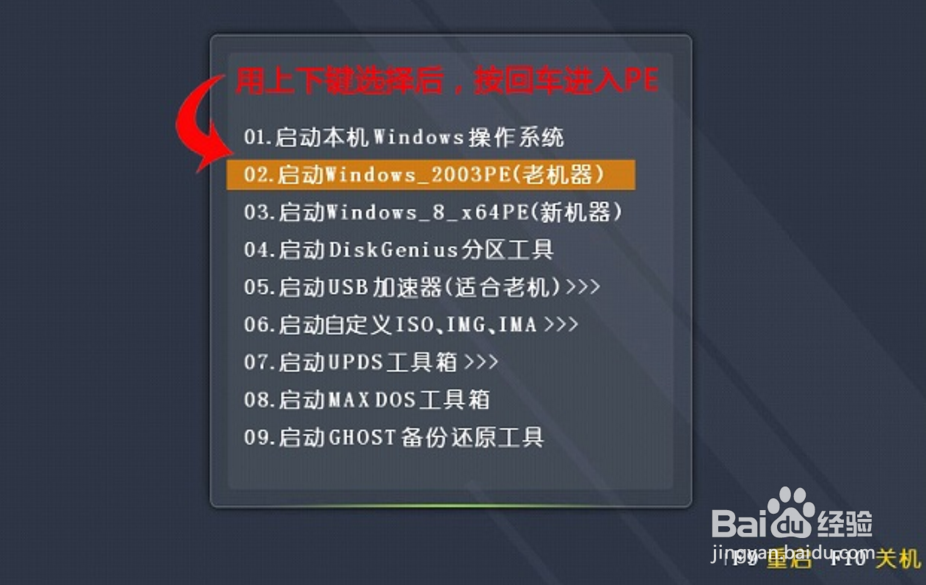
从U盘启动后,会进入U盘启动盘的启动菜单,根据你的电脑新旧,按住键盘上的:↑↓键,选择一个PE系统,按回车进入。
4、进入到PE系统桌面后,在桌面上找到“一键装机工具”双击运行装机工具岔倘,接着点击“打开”从U盘里面选择win10系统。
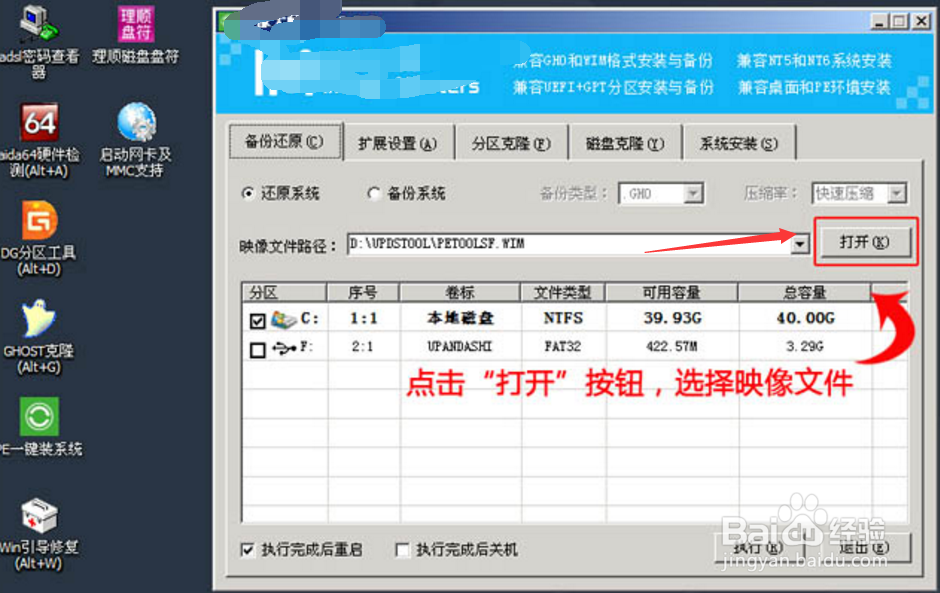
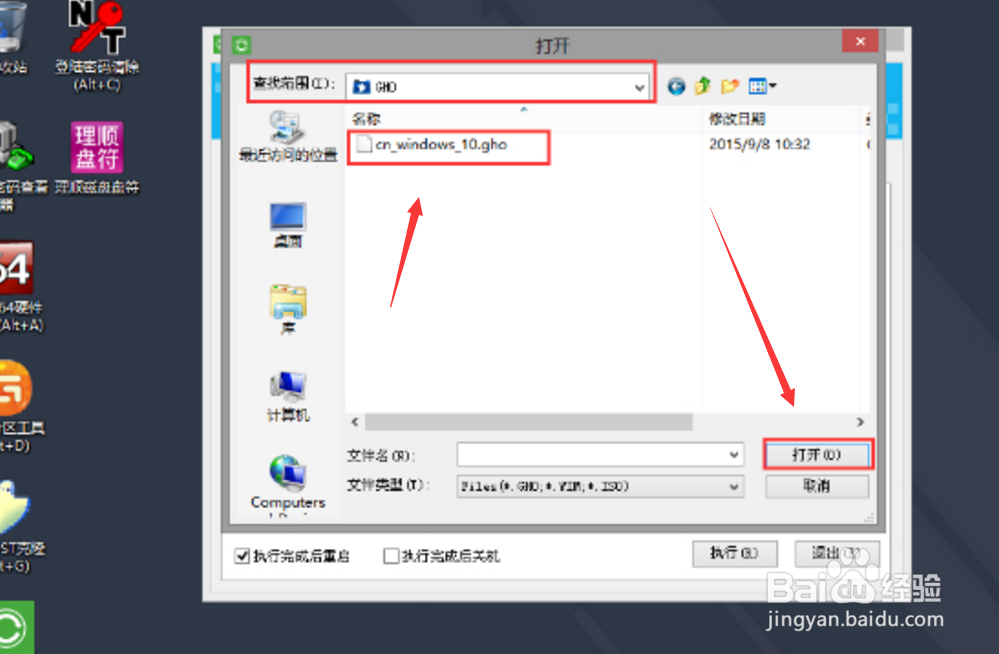
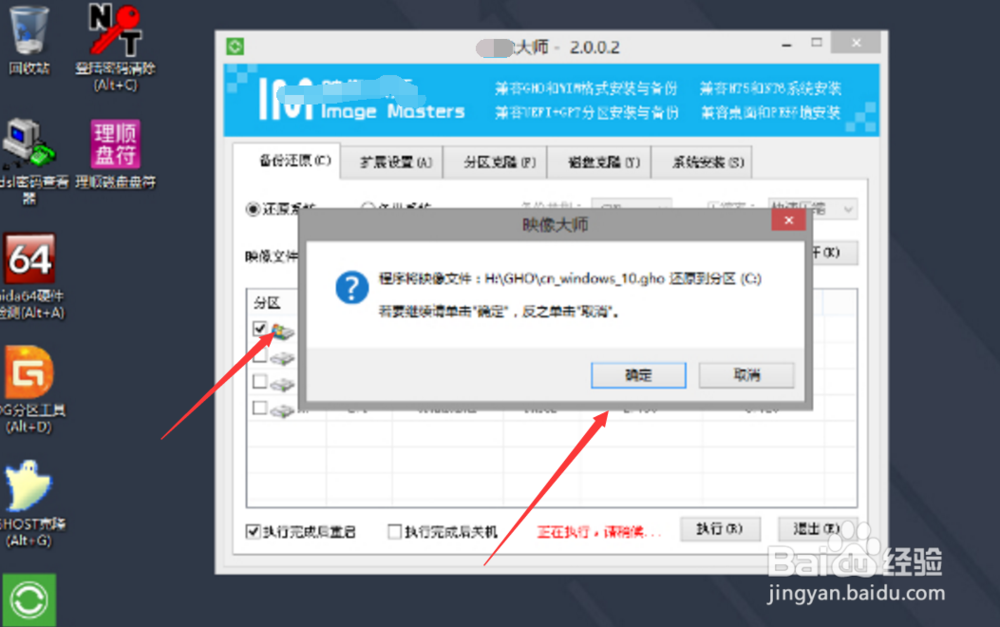
5、系统选择好番择忌后,在下面选择安装到C盘,点击开始,等待系统还原完成即可。选驼
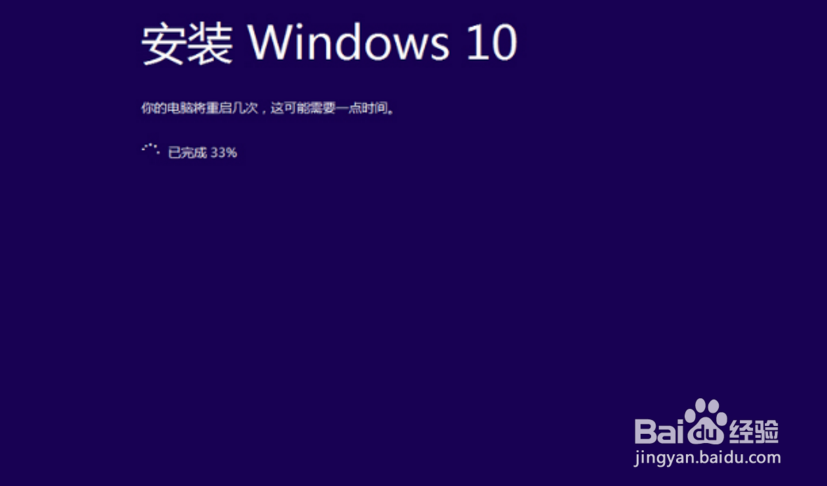
6、还原完成以后,重启电脑,安装程序就会自动运行,给你的电脑安装win10系统,等待安装完成即可。