microsoft office publisher如何裁剪图片?

时间:2026-04-04 00:06:37

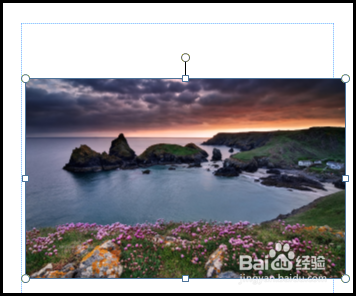
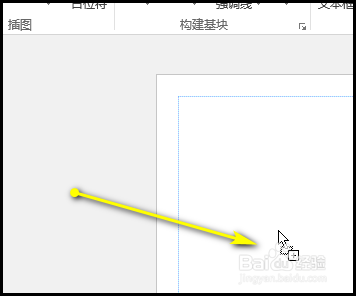
1、点击:插入,这选项卡,

或是直接在电脑上,把图片拖入到界面中。
microsoft office publisher如何裁剪图片?

microsoft office publisher如何裁剪图片?

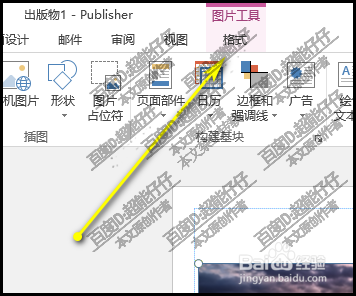
2、图片拖入后,

这时,在界面的顶端这里的菜单栏中,多出了一项:格式

microsoft office publisher如何裁剪图片?

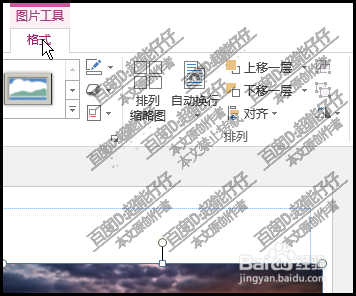
3、鼠标点击图片工具:格式

下方展示 相关的各个功能

microsoft office publisher如何裁剪图片?

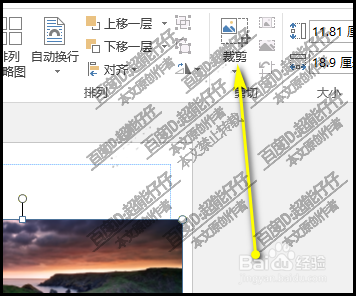
4、在右边这里,找到:裁剪,这个按钮

如果只是单纯的把图片裁剪,不改变形状,那么直接点击:裁剪按钮
microsoft office publisher如何裁剪图片?

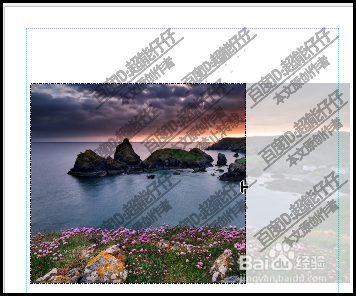
5、这时,图片的边缘上显示出八个裁剪标记,

鼠标放在这些标记上,鼠标呈T字状;点住,向图片内推,推到哪就裁剪到哪。

在裁剪过程中,被裁剪掉的还没有消失,方便我们观察裁剪位置。
microsoft office publisher如何裁剪图片?

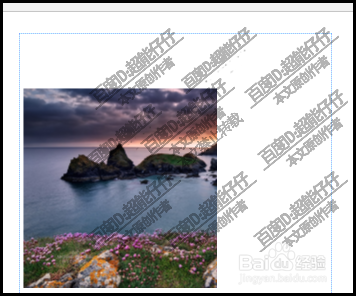
6、如果确定是如此裁剪的,鼠标点击图片外围任意位置,确定裁剪结果。

那么,当次的裁剪操作完成。
microsoft office publisher如何裁剪图片?

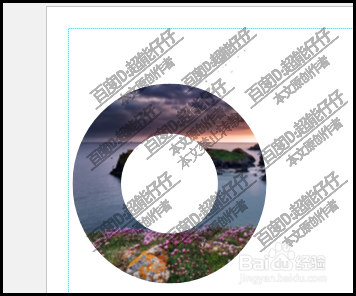
7、如果想要裁剪成各种不同的形状

那么, 可以这样操作。

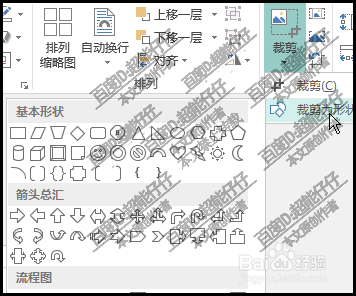
选中图片,然后,再点开裁剪按钮的下拉菜单,选择:裁剪为形状;

再弹出的各种形状中选择自己想要的形状
microsoft office publisher如何裁剪图片?

microsoft office publisher如何裁剪图片?

© 2026 海能知识库
信息来自网络 所有数据仅供参考
有疑问请联系站长 site.kefu@gmail.com