1、获取方法1:通过E-iceblue官网下载包。下载后,解压文件,安装程序。安装后,将安装路径下Bin文件夹下的Spire.Xls.dll文件添加引用至vs项目程序。如下所示:
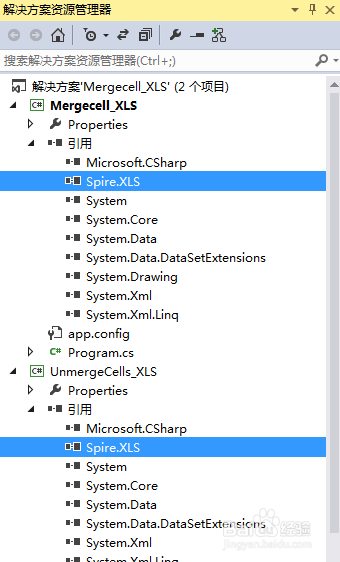
2、获取方法2:可通过Nuget下载。
1、using Spire.Xls;
using System.Drawing;
namespace Mergecell_XLS
{
class Program
{
static void Main(string[] args)
{
//加载文档
Workbook workbook = new Workbook();
workbook.LoadFromFile("test.xlsx");
//获取第一个工作表
Worksheet sheet = workbook.Worksheets[0];
//合并单元格
sheet.Range["A2:A4"].Merge(); //纵向合并
sheet.Range["A2"].Style.Color = Color.Pink;
sheet.Range["C2:E2"].Merge();//横向合并
sheet.Range["C2"].Style.Color = Color.LightBlue;
sheet.Range["B5:D6"].Merge();//矩形区域合并
sheet.Range["B5"].Style.Color = Color.LightGreen;
//保存文档
workbook.SaveToFile("CellsMerge.xlsx", ExcelVersion.Version2010);
System.Diagnostics.Process.Start("CellsMerge.xlsx");
}
}
}
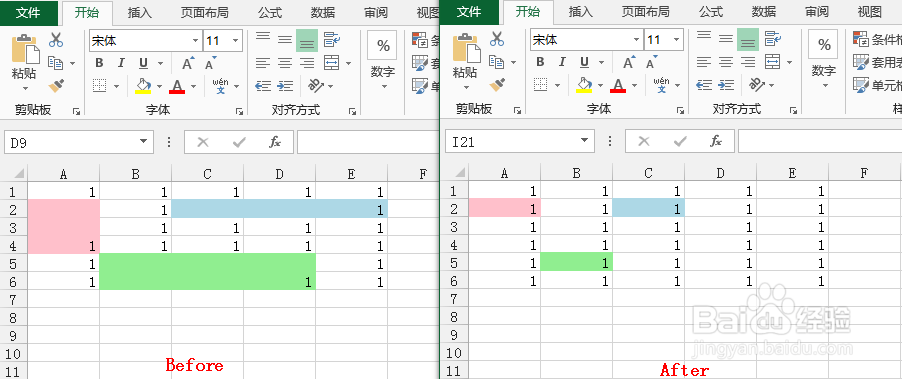
2、单元格合并效果:
1、using Spire.Xls;
namespace SplitCells_XLS
{
class Program
{
static void Main(string[] args)
{
//加载文档
Workbook wb = new Workbook();
wb.LoadFromFile("CellsMerge.xlsx");
//获取第一个工作表中的A2、C2、B5单元格,取消合并
Worksheet sheet = wb.Worksheets[0];
sheet.Range["A2"].UnMerge();
sheet.Range["C2"].UnMerge();
sheet.Range["B5"].UnMerge();
//保存文档
wb.SaveToFile("CellsUnmerge.xlsx",FileFormat.Version2010);
System.Diagnostics.Process.Start("CellsUnmerge.xlsx");
}
}
}
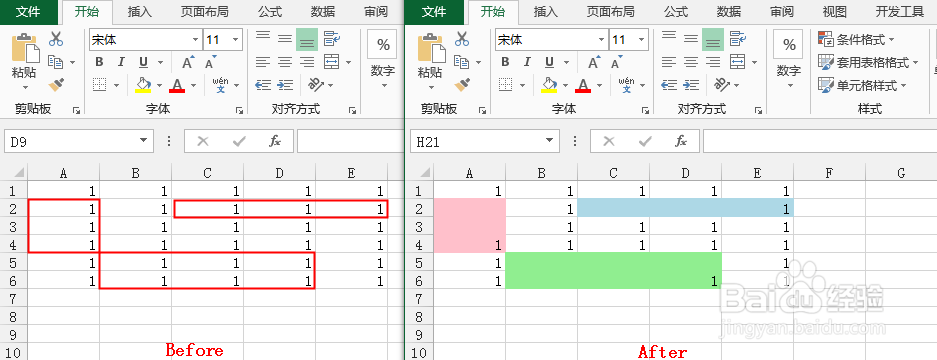
2、单元格取消合并效果: