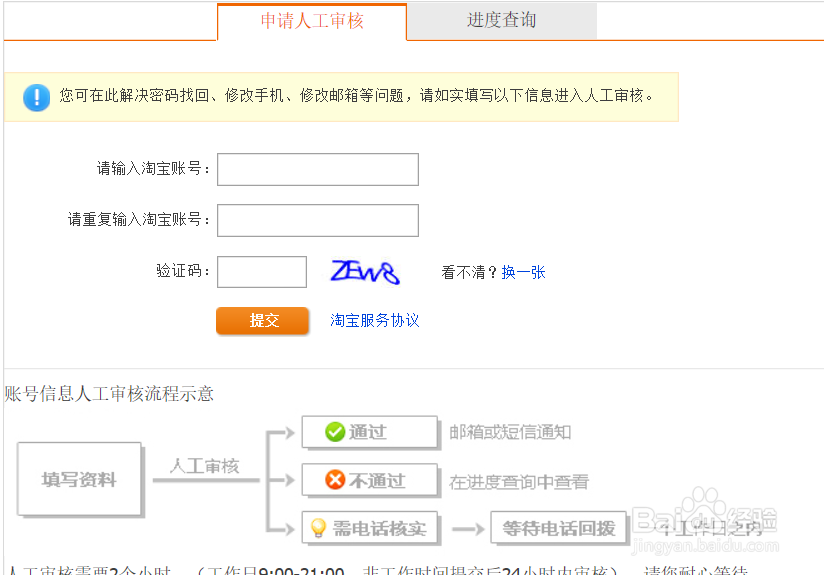
1、进入淘宝网-----点击右上角的“联系客服”---进入步骤2

2、点击“自助服务”---进入步骤3
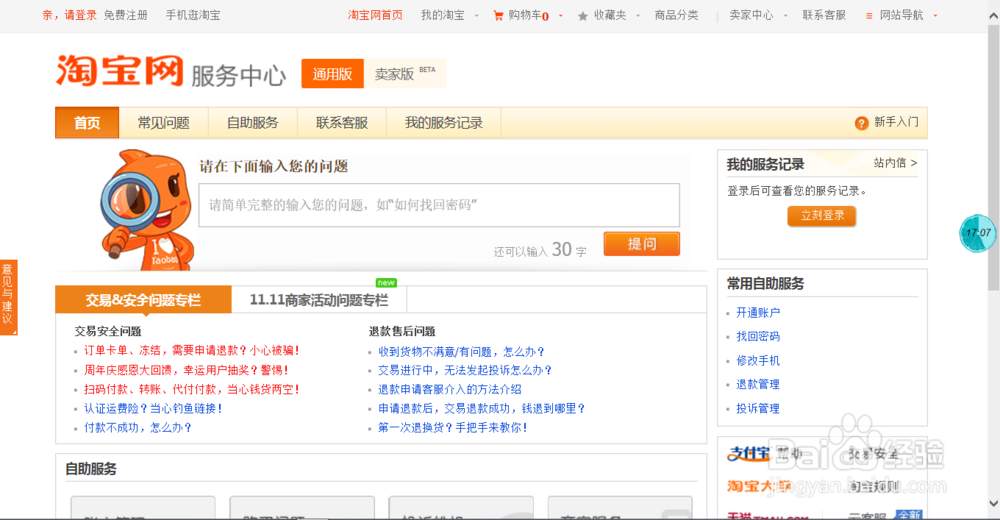

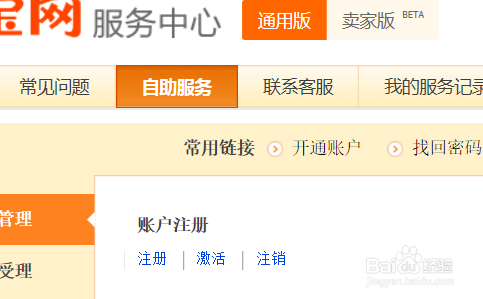
3、点击“注销”进入步骤4

4、如果你满足注销条件的话,点击“点此提交”


5、登录你的淘宝帐户---进入步骤6
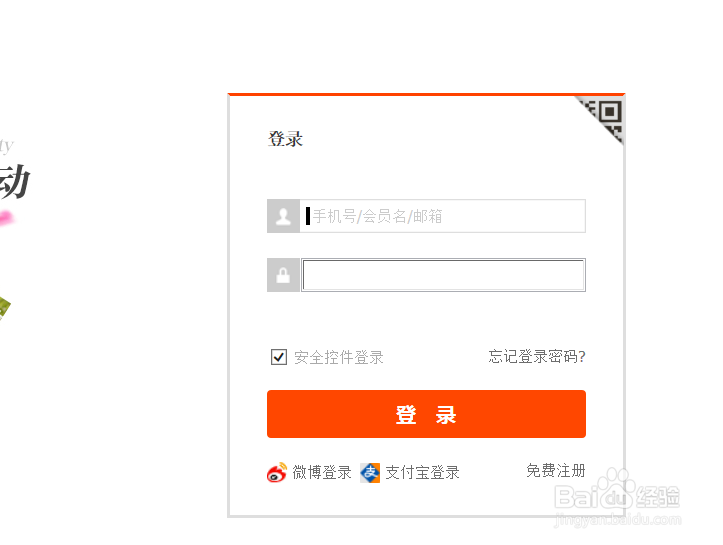
6、点击“我已阅读并同意协议,进入注销”-----进入步骤7
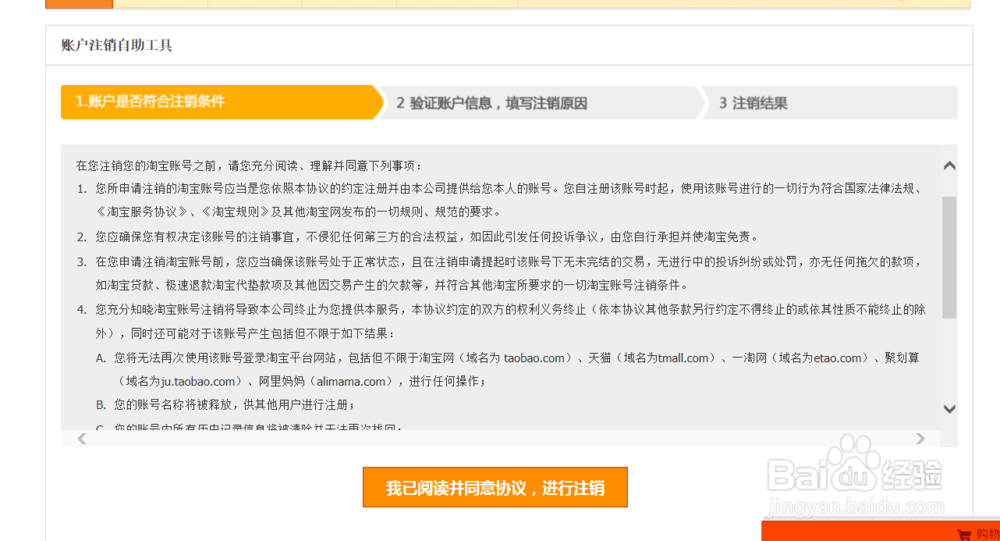
7、选择注销原因---点击“提交并确认注销”----进入步骤8

8、点击”发送验证码“------输入接收到的验证码------点击“确定”
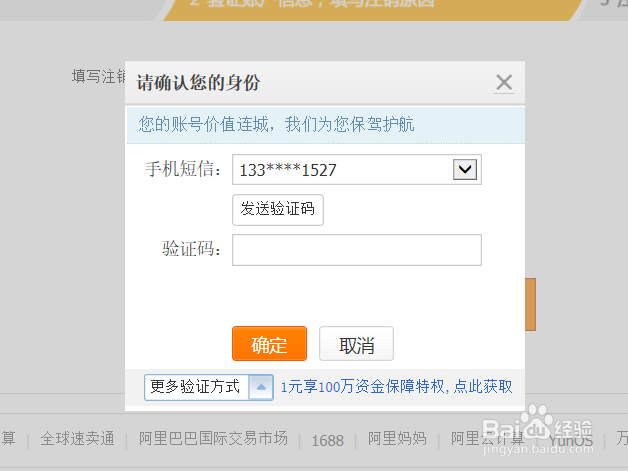
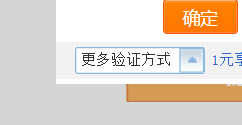
9、如果手机号已经不用了,点击“更多验证方式”------选择其它解决方案----进入步骤10

10、点击无法通过认证右侧的“查看方案”------点击“提交客服申请单”----进入步骤11

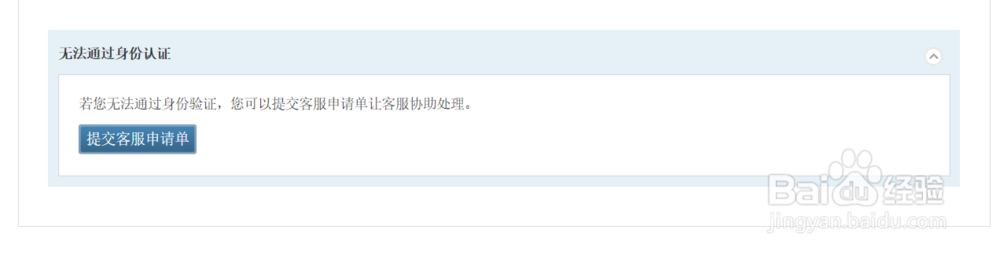
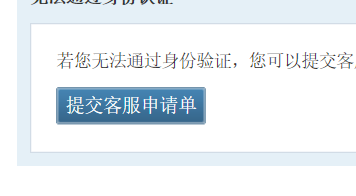
11、填写信息----点击“提交”-----等待结果----完成