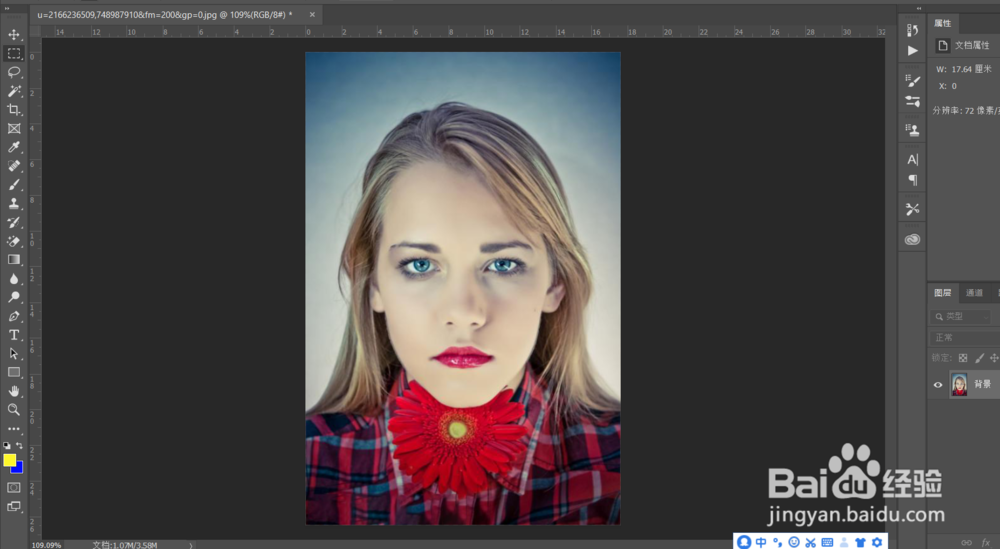
1、打开我们的照片,新建一个图层
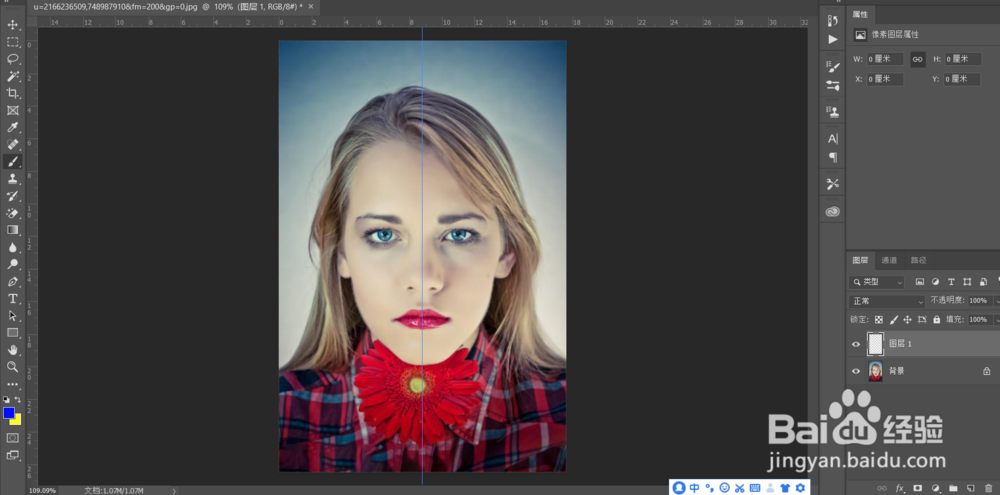
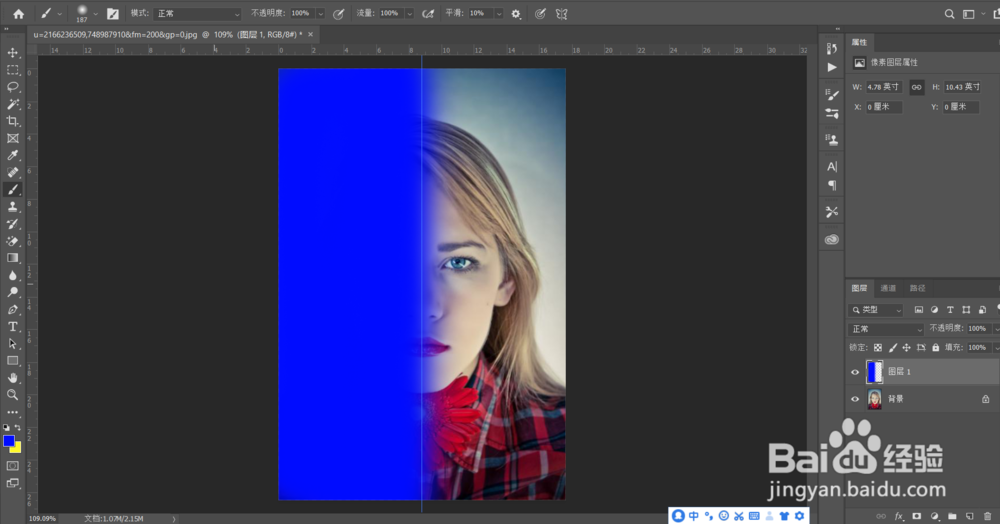
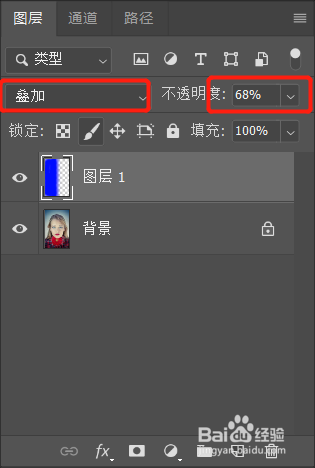
2、用画笔工具把其中一半涂成我们想要的颜色,然后把混合模式改为叠加,调整好不透明度
3、再创建一个新图层,然后涂上黄色,混合模式改为叠加,调整好不透明度

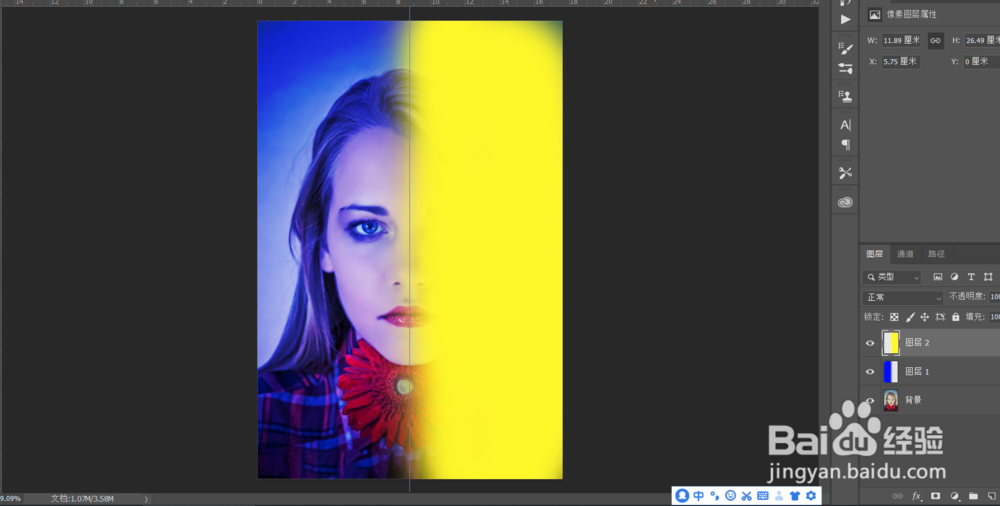
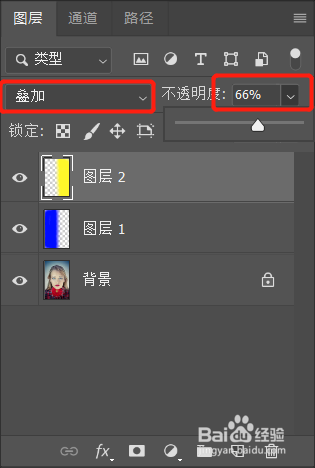
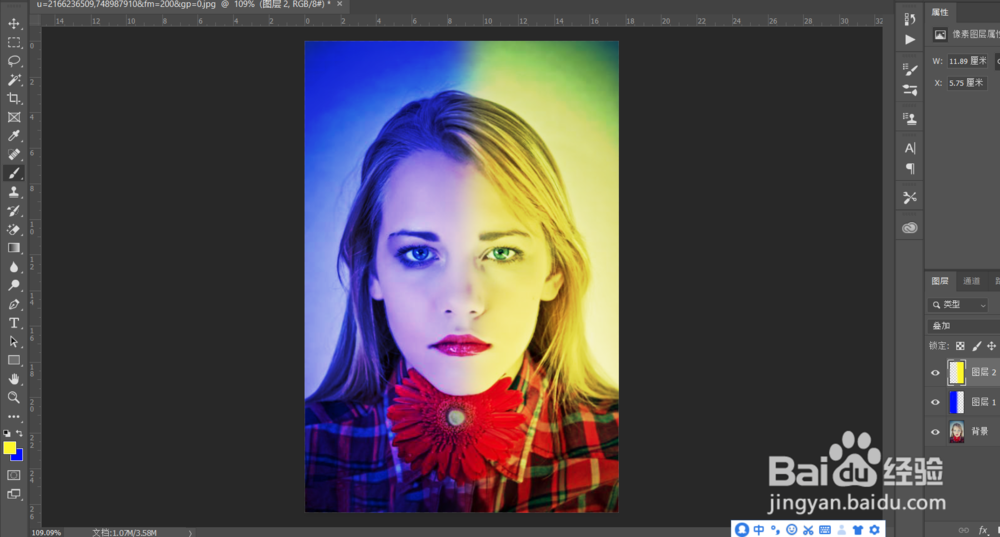
4、这样整体的效果就出来啦,最后裁剪一下图片
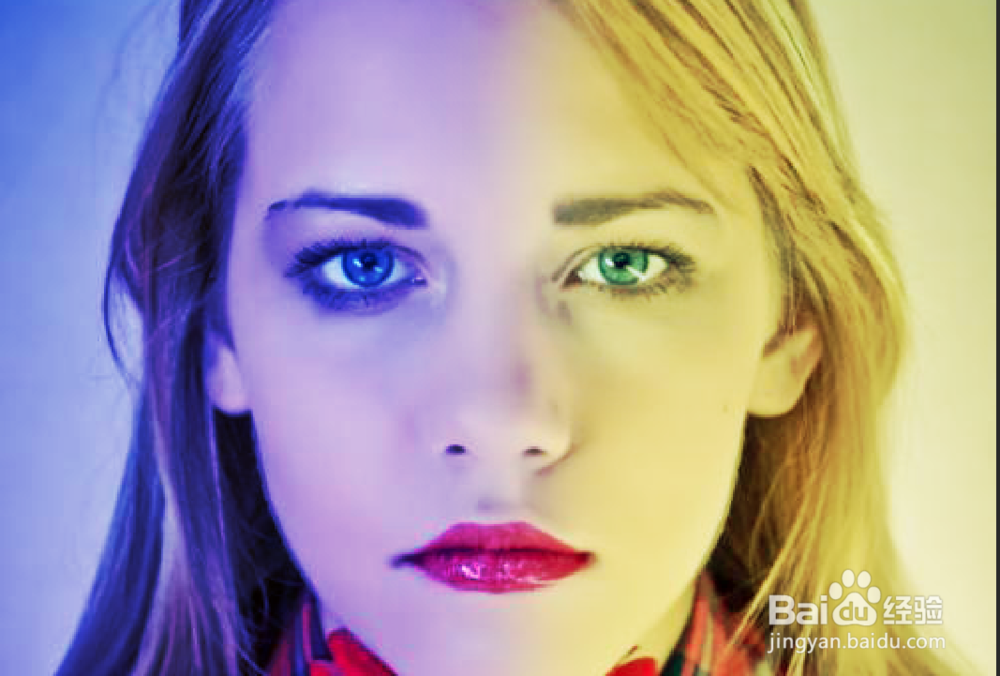
5、快去试一试吧,相信你会做的更好哦
1、打开我们的照片,新建一个图层
2、用画笔工具把其中一半涂成我们想要的颜色,然后把混合模式改为叠加,调整好不透明度
3、再创建一个新图层,然后涂上黄色,混合模式改为叠加,调整好不透明度
4、这样整体的效果就出来啦,最后裁剪一下图片
5、快去试一试吧,相信你会做的更好哦