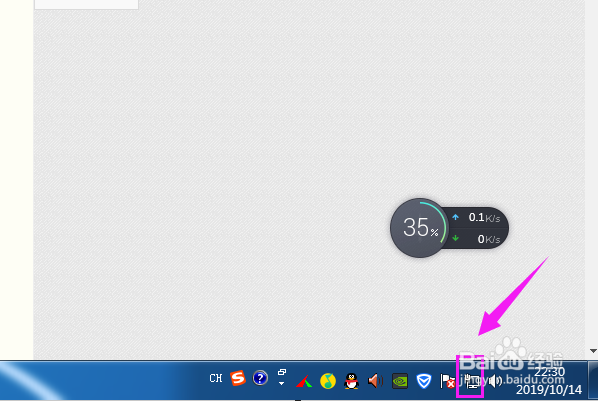
1、我们直接单击下【网络】,如图。
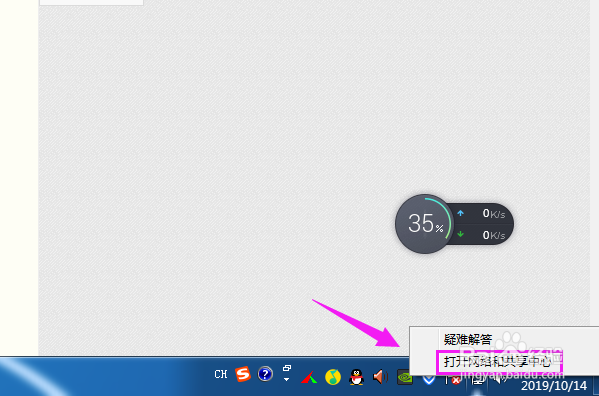
2、紧接着我们选择【打开网络和共享中心】,如图。
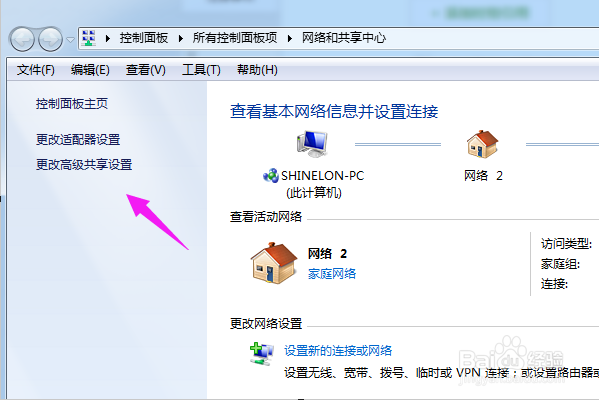
3、紧接着我们选择【更改高级共享设置】,如图。
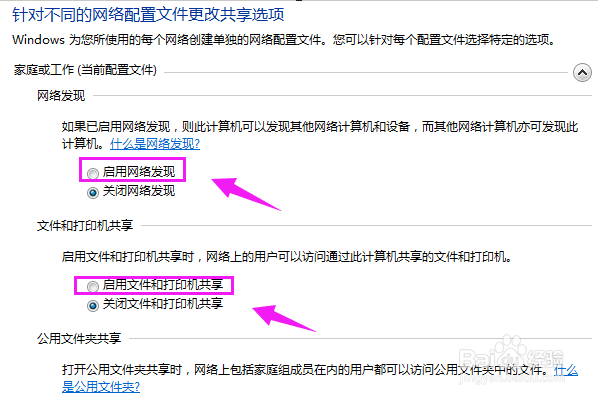
4、接着我们启用【网络发现+文件和打印机共享】,如图。
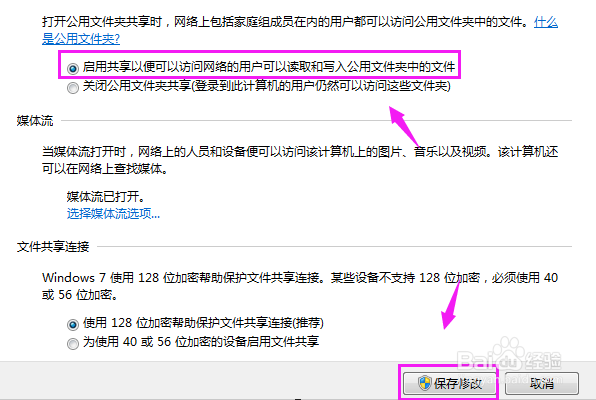
5、接着我们启用【共享以便可以访问网络的用户读写和写入公用文件夹中的文件】,接着点【确认修改】,如图。
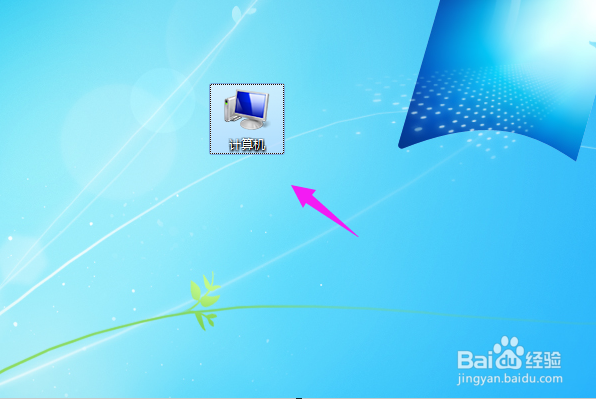
6、紧接着我们单击开【计算机】,如图。
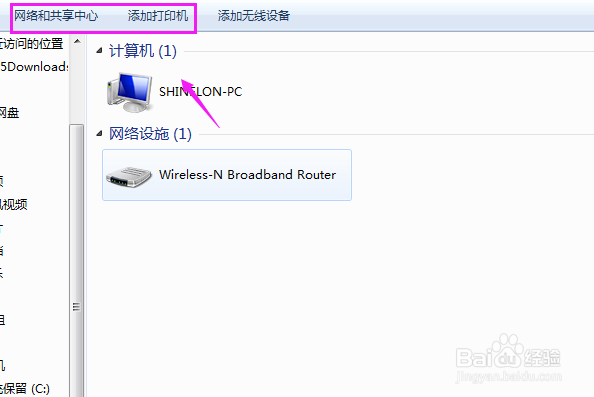
7、接着我们选择【网络】,如图。

8、在这里我们就可以添加共享文件、设备了,如图。
1、1、单击下【网络】。
2、选择【打开网络和共享中心】。
3、选择【更改高级共享设置】。
4、启用【网络发现+文件和打印机共享】。
5、启用【共享以便可以访问网络的用户读写和写入公用文件夹中的文件】,接着点【确认修改】。
6、单击开【计算机】,选择【网络】。
7、添加共享文件、设备,完成操作。