在文档中快速制作带对号的复选框

时间:2026-02-14 22:19:36

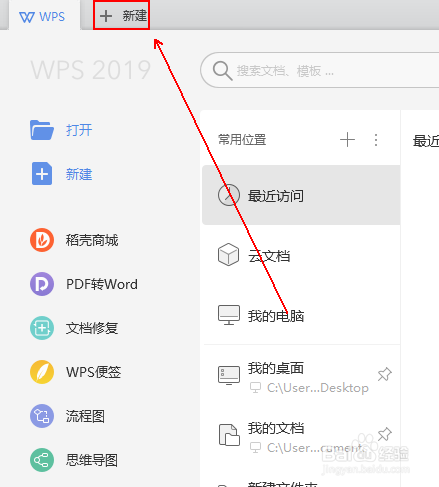
1、在wps2019的左上角点击【新建】选项。

在文档中快速制作带对号的复选框

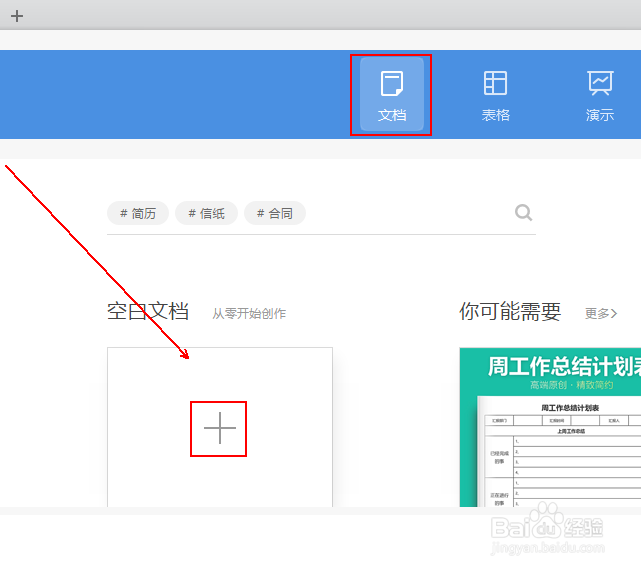
2、在弹出的新建界面内依次点击【文档】-【空白文档】选项

在文档中快速制作带对号的复选框

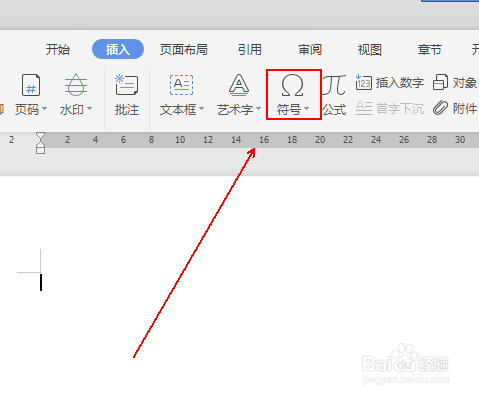
3、在文档上方的工具栏上点击【插入】选项。

在文档中快速制作带对号的复选框

4、在【插入】工具列表中点击【符号】选项。

在文档中快速制作带对号的复选框

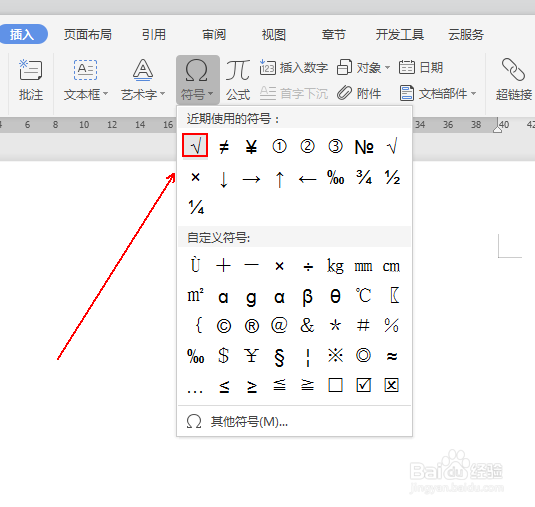
5、在【符号】菜单列表中点击【对勾】符号。

在文档中快速制作带对号的复选框

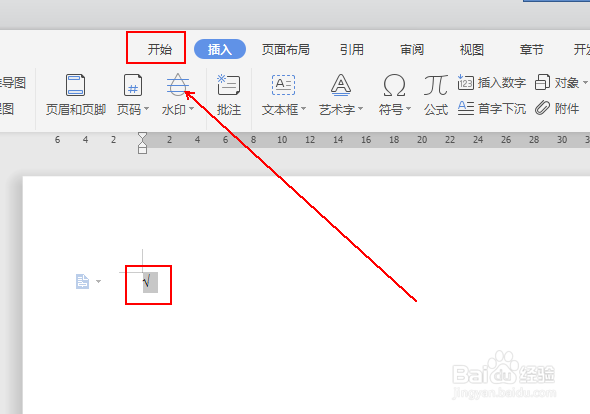
6、在文档中选中对勾符号并在上方的工具上点击【开始】选项。

在文档中快速制作带对号的复选框

7、在【开始】工具列表中单击【文】工具旁边的倒三角。

在文档中快速制作带对号的复选框

8、在弹出的菜单列表中单击【字符边框】选项。

在文档中快速制作带对号的复选框

9、最终结果,如图所示。

在文档中快速制作带对号的复选框

© 2026 海能知识库
信息来自网络 所有数据仅供参考
有疑问请联系站长 site.kefu@gmail.com