1、小编的EXCEL工作表,日期格式,默认是带横杠的。输入日期,比如,2017-8-17

2、比如,现在想把这种带横杠的格式,设置为带点的格式,比如,2017.8.27
怎样设置呢。请往下看。

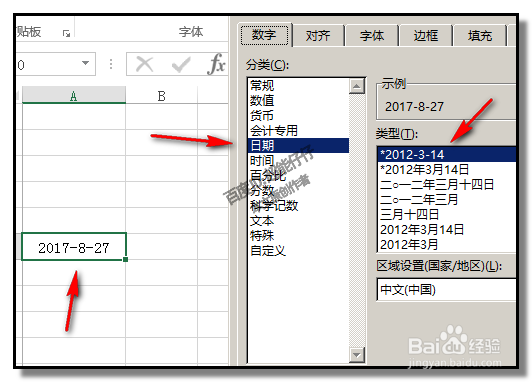
3、我们在单元格输入日期后。该单元格为活动单元格,按下CTRL+1 调出设置单元格格式对话框;

4、调出设置单元格格式对话框
当前显示的是日期格式;
5、保持这个不动,鼠标点下:自定义。
在右边弹出相关的内容;可以看到,在类型下面的框中,显示着日期格式是带横杠的。


6、那么,我们就只把这横杠删除掉,替换为一个小点“.”;
其它英文字母不要动哦。就把横杠换成小点就好了。

7、然后,点确定,对话框关闭。
单元格上的日期即变成了:2017.8.27
