怎样对齐Word封面带下划线的多行文字?

时间:2026-02-14 00:54:05

1、打开Word,建立空白文档。

怎样对齐Word封面带下划线的多行文字?

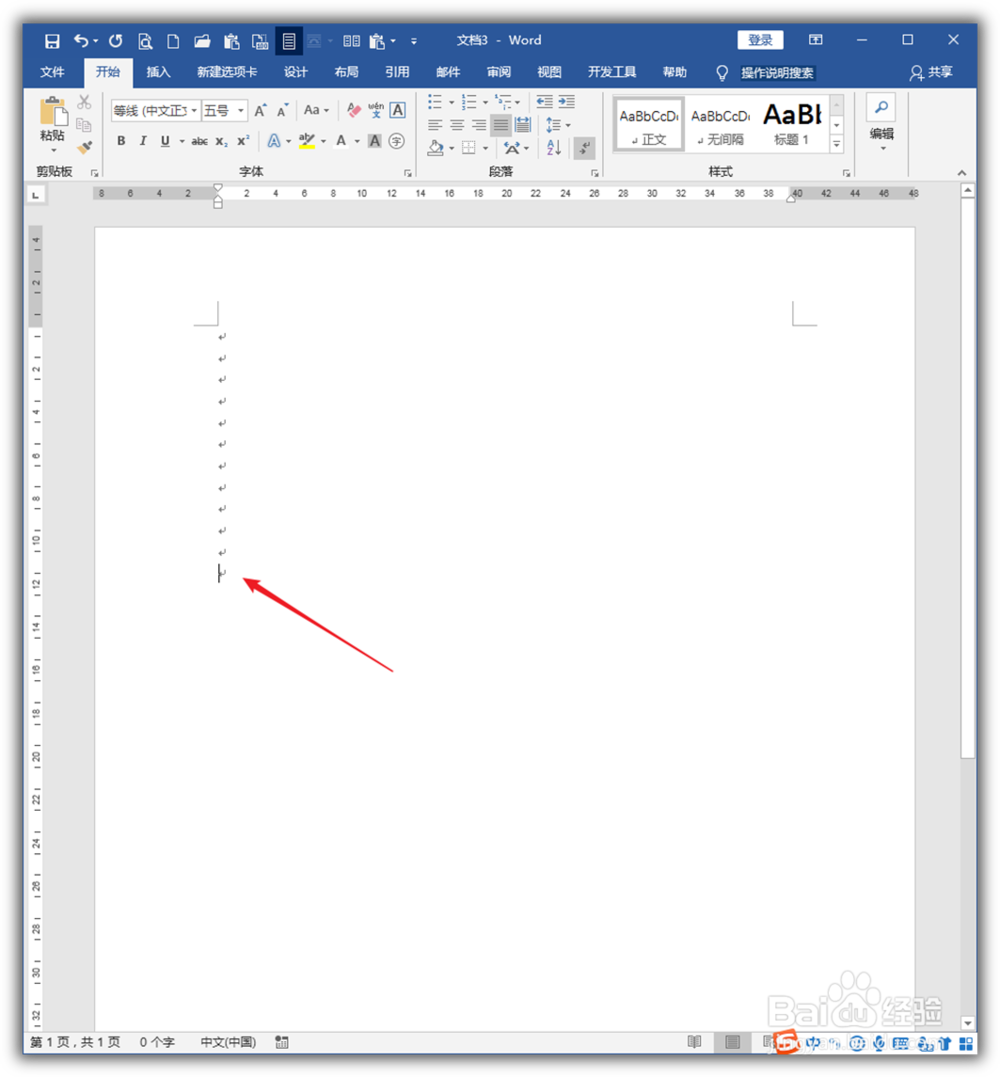
2、按回车键建立空行,直到需要插入文档标题的位置。

怎样对齐Word封面带下划线的多行文字?

3、接着,输入文档的标题文字,并分成多行。

怎样对齐Word封面带下划线的多行文字?

4、再在标题文字下方按回车键插入空行,就不会影响在标题文字下方插入其他文字内容。

怎样对齐Word封面带下划线的多行文字?

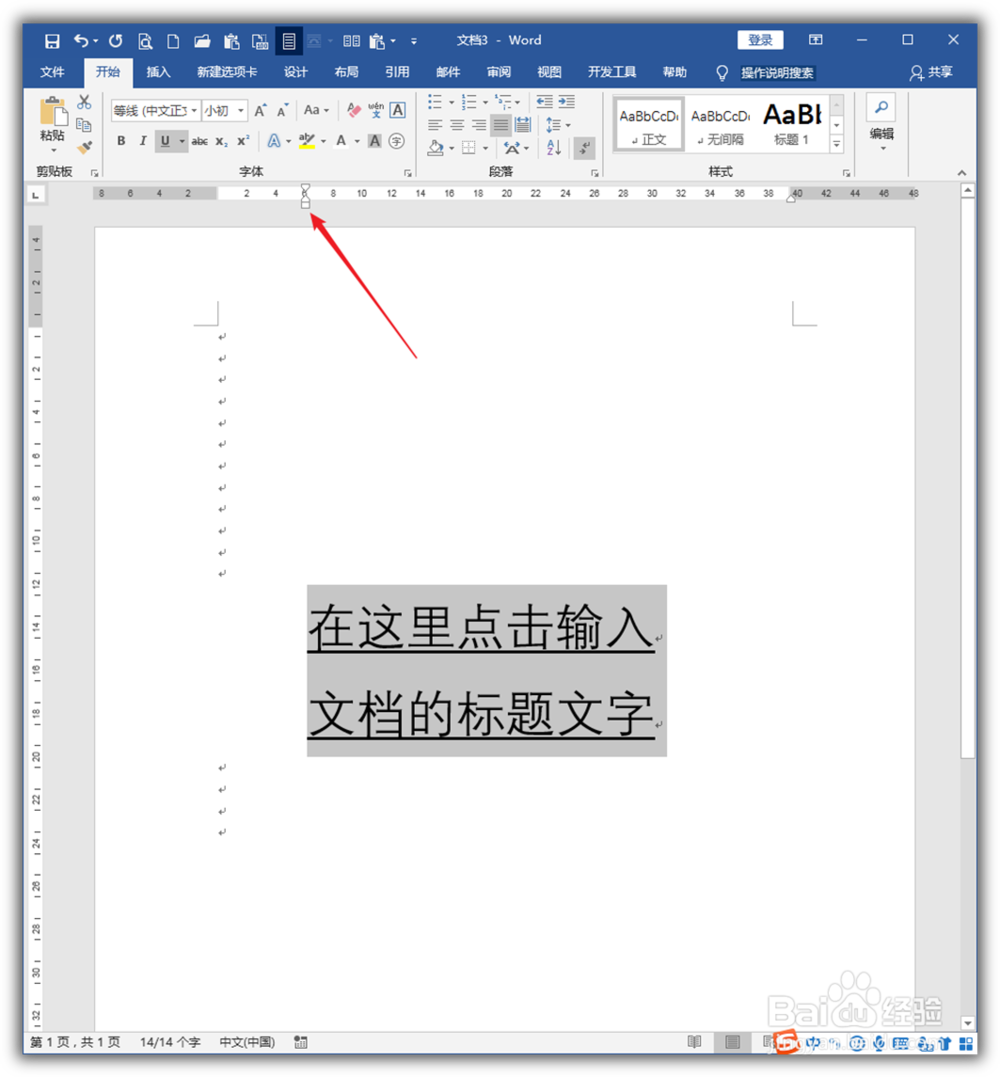
5、选中两行标题文字,添加下划线。

怎样对齐Word封面带下划线的多行文字?

6、接着拖动缩进标尺,把两行文字设置一定的缩进值。

怎样对齐Word封面带下划线的多行文字?

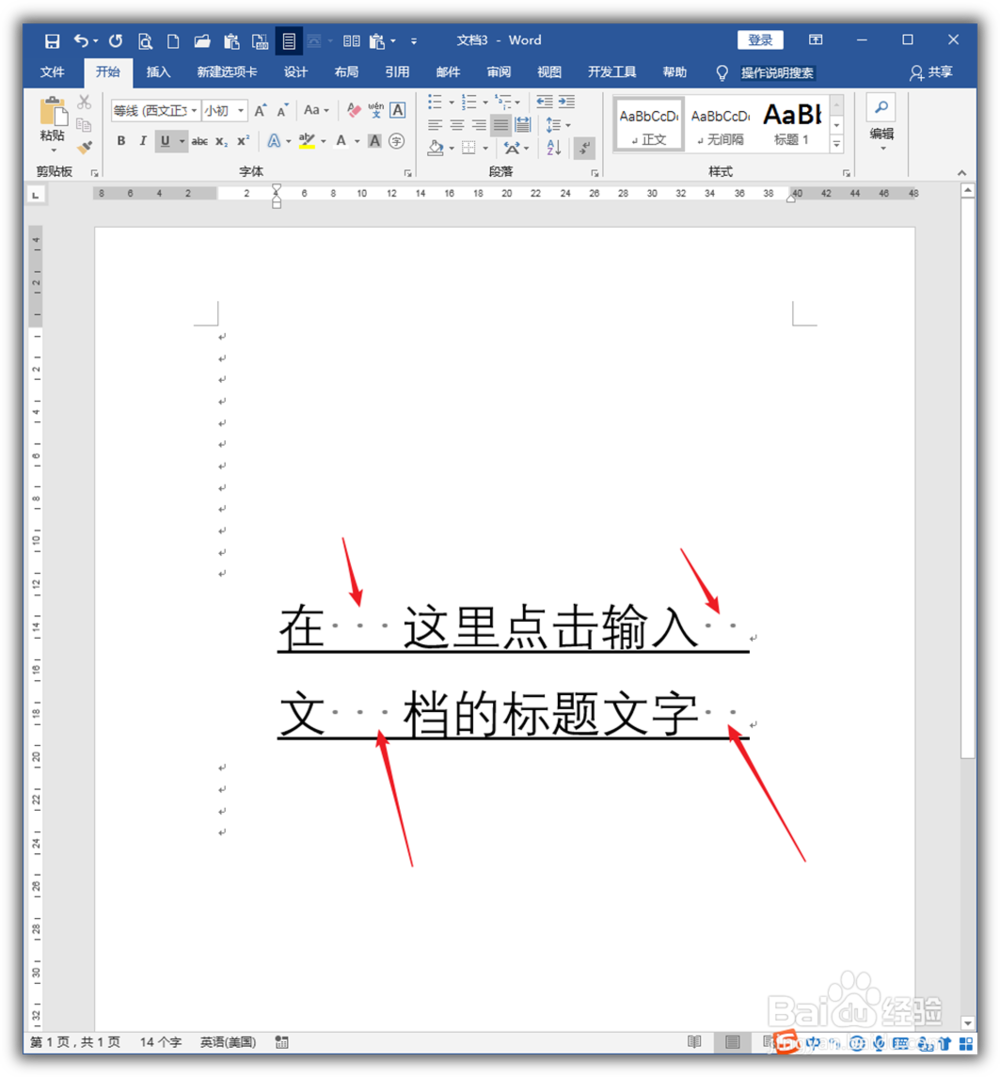
7、然后,在每行的第一个字之后和最后一个字之后敲空格键,得到空白的下划线。
怎样对齐Word封面带下划线的多行文字?

8、再把每一行的第一个文字拖动到第二个文字之前。再增加或删除每一行文字两端的空格数,确保左右空格数相等,从而实现对齐。

怎样对齐Word封面带下划线的多行文字?

9、执行打印预览,可以看到两行带下划线的文字都严格实现对齐了。

怎样对齐Word封面带下划线的多行文字?

© 2026 海能知识库
信息来自网络 所有数据仅供参考
有疑问请联系站长 site.kefu@gmail.com