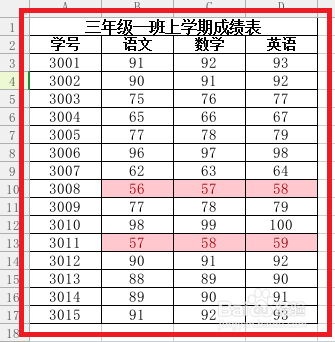
1、新建一个“成绩表”,将不合格数据筛选并突出显示出来;
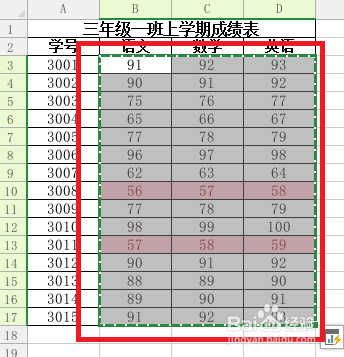
2、拖动鼠标选择"B3:D17";
3、鼠标左键依次单击“数据--数据验证--数据验证”;


4、进入“数据验证”对话框;

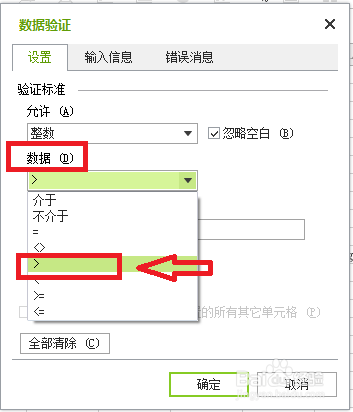
5、选择“设置”选项卡,“允许”下拉框中“整数”;

6、弹出如图所示状态;

7、点击“数据”下拉表中“>”,并在随后出现的界面中“最小值”下面的文本框中输入“60”,然后点击“确定”按钮;

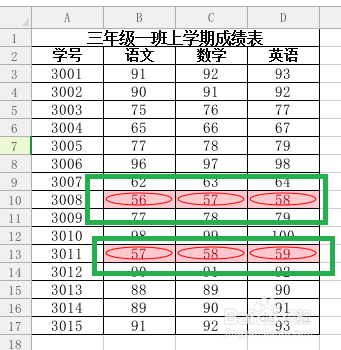
8、点击““数据--数据验证--无效数据”;”

9、表格中的不合格数据就会被圈定出来。
10、总结:
1新建一个“成绩表”,将不合格数据筛选并突出显示出来;
2拖动鼠标选择"B3:D17";
3鼠标左键依次单击“数据--数据验证--数据验证”;
4进入“数据验证”对话框;
5选择“设置”选项卡,“允许”下拉框中“整数”;
6弹出如图所示状态;
7点击“数据”下拉表中“>”,并在随后出现的界面中“最小值”下面的文本框中输入“60”,然后点击“确定”按钮;
8点击““数据--数据验证--无效数据”;”
9表格中的不合格数据就会被圈定出来。