1、老师打开qq群聊窗口点击“+”,打开选项列表后点击“群课堂”。


2、打开群课堂界面点击“开始直播”,打开“设置语音封面”弹窗后点击“立即去设置”。


3、打开语音封面界面点击“添加封面”,打开选项列表后点击“从手机相册选择”。


4、打开相册界面点击“图片”,然后点击“完成”,语音封面设置成功后点击弹窗中的“我知道了”。

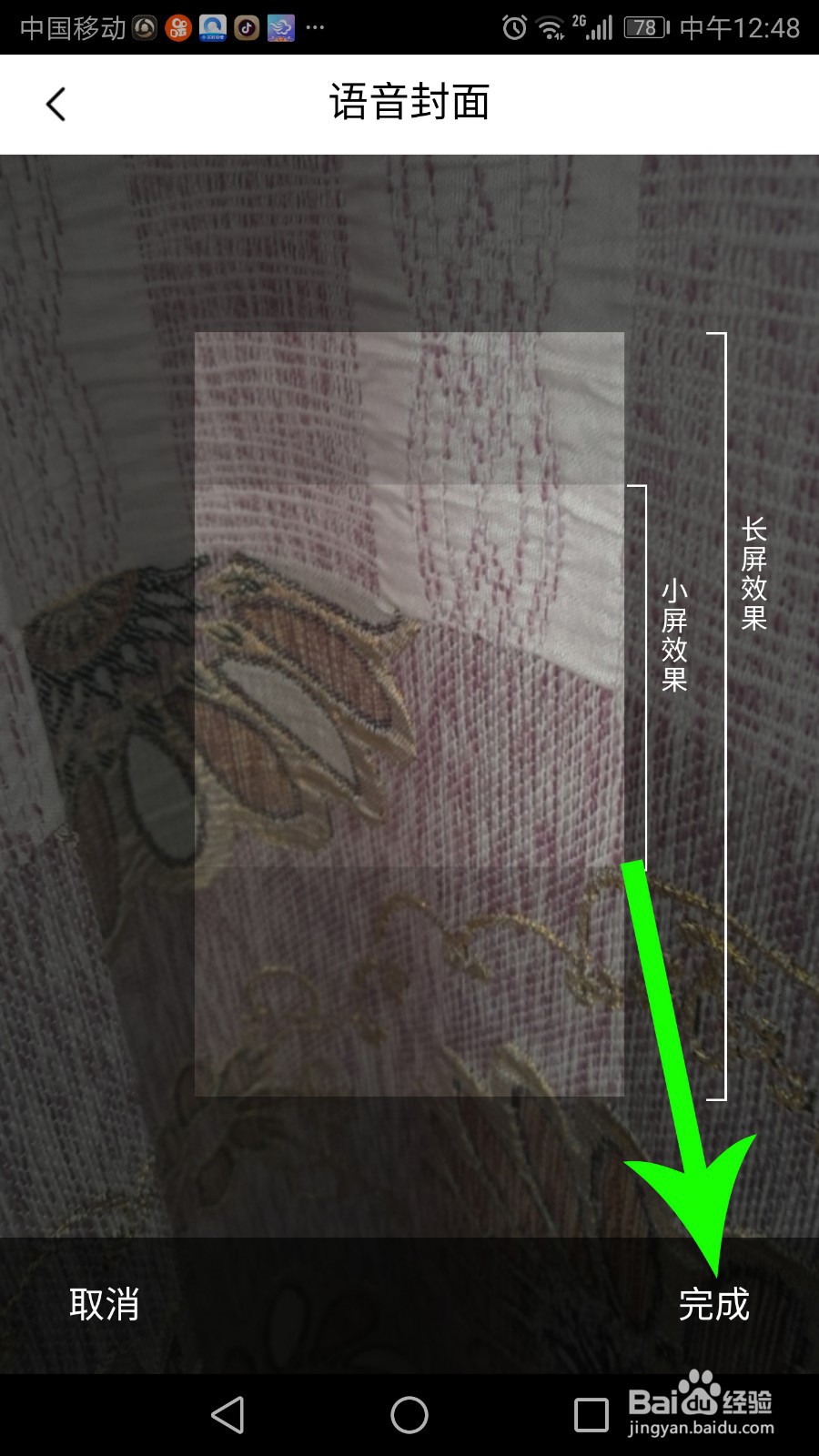

5、打开提示弹窗后点击“去开启”,然后点击灰色“开关”按钮,接着点击“返回”图标。


6、打开群课堂界面点击“开始上课”,打开上台开播弹窗后点击“确定”。
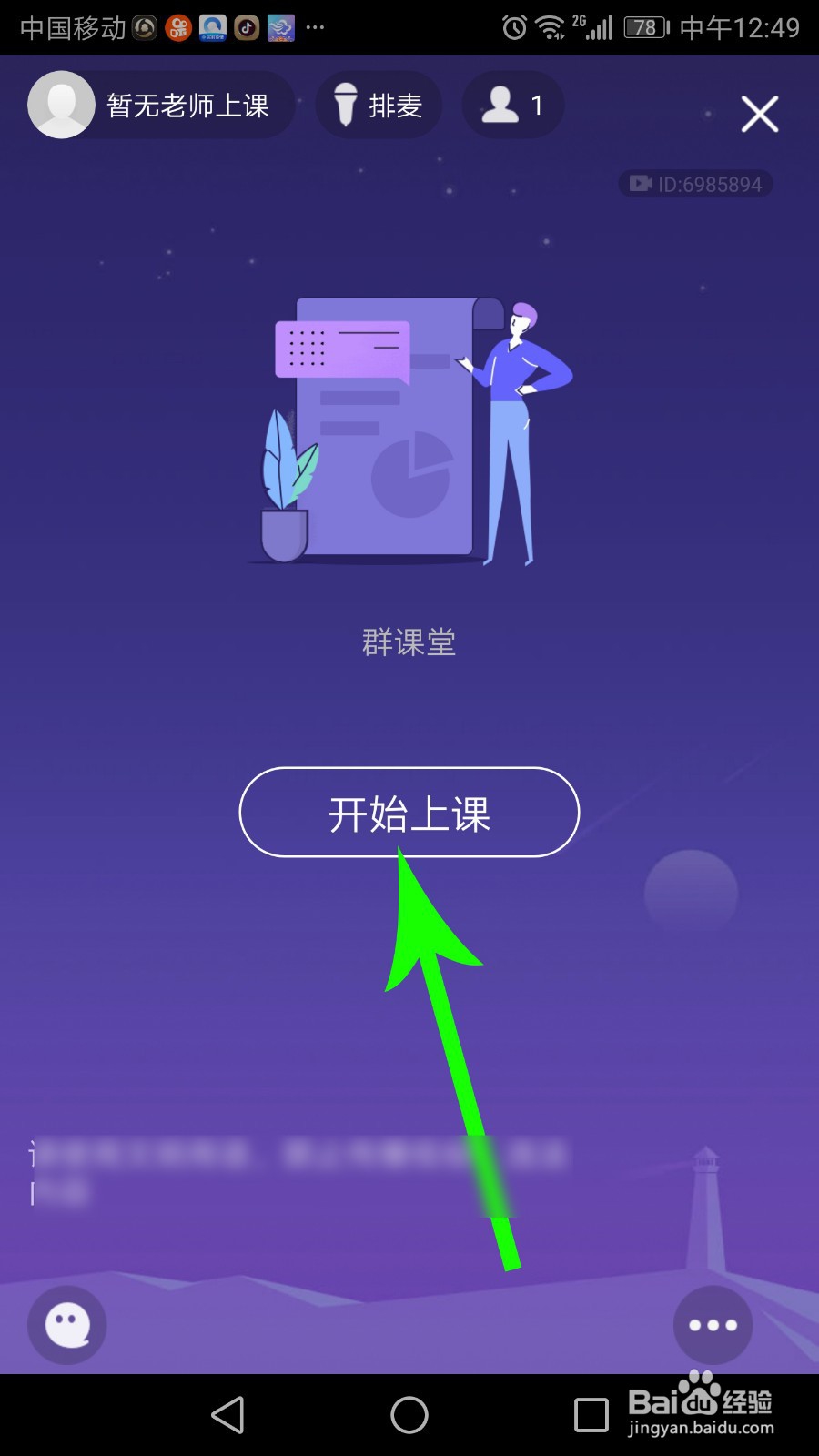

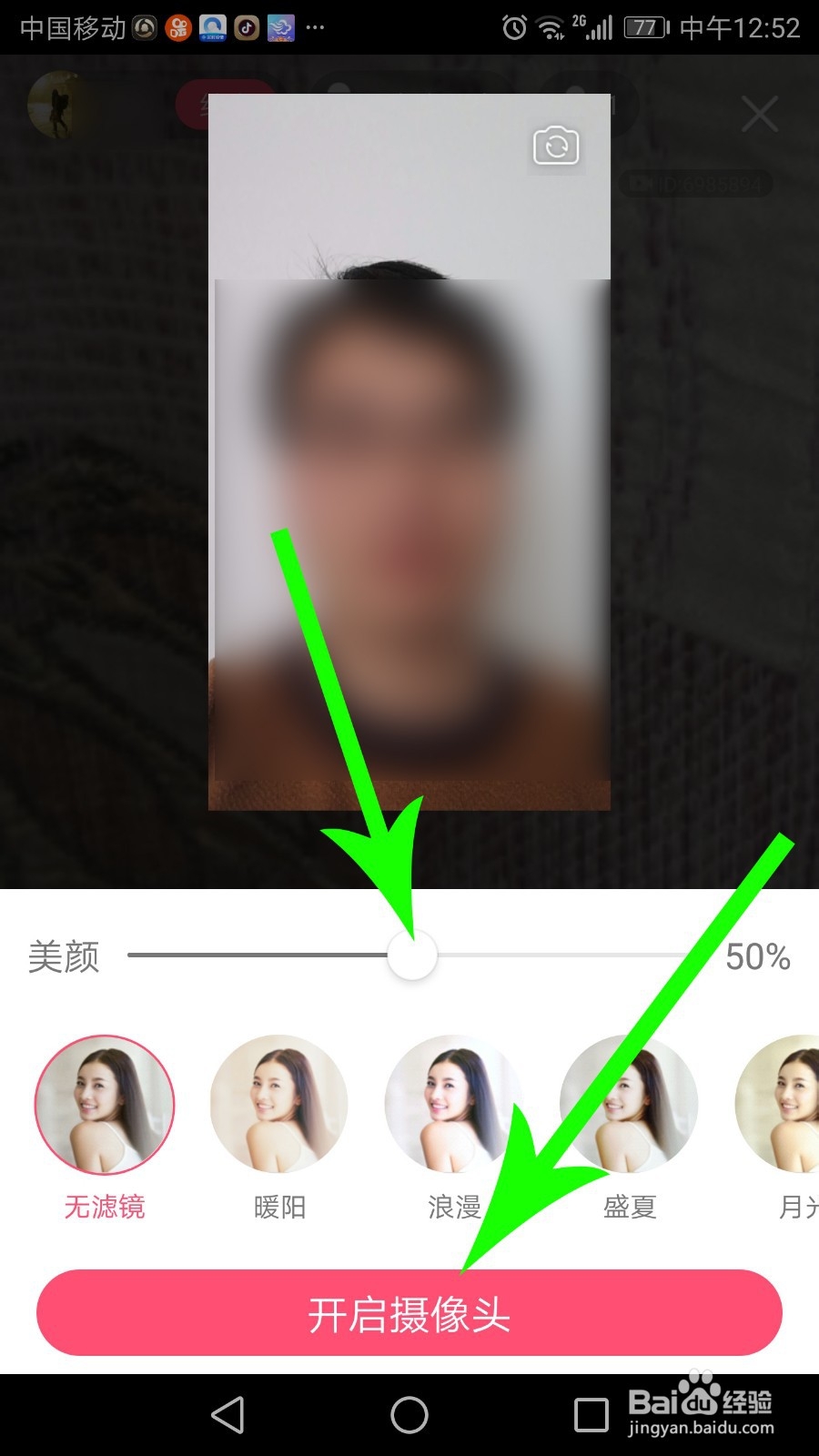
7、打开群课堂直播界面后点击“话筒”图标可开启语音教学,点击“相机”图标后再去点击“开启摄像头”可视频教学。


8、学生在手机上打开qq群聊窗口,然后点击界面顶部的“正在参与群课堂”即可在手机上进入群课堂直播间听老师讲课。

1、老师在电脑上打开qq群聊窗口,然后点击右上角的“课”图标,位置见下图。

2、打开群课堂界面点击“开始上课”。

3、打开课前调试窗口测试语音和视频效果,测试完毕后点击“开始上课”。

4、打开群课堂直播界面点击“语音”可开启语音教学,点击“相机”图标可开启视频教学。


5、学生在电脑上打开qq群聊窗口,然后点击“加入”按钮即可在电脑上进入群课堂直播间听老师讲课。


1、一、手机qq群课堂怎么上课
1,老师打开qq群聊窗口点击“+”,然后点击“群课堂”。
2,打开群课堂界面点击“开始直播”,然后根据提示设置语音封面和开启悬浮功能。
3,打开群课堂界面点击“开始上课”,然后点击“确定”即可打开群课堂直播间。
4,学生在手机上打开qq群聊窗口,然后点击“正在参与群课堂”即可进入群课堂直播间听老师讲课。
二、电脑qq群课堂怎么上课
1,老师在电脑上打开qq群聊窗口,然后点击“课”图标。
2,打开课前调试窗口测试语音和视频效果,然后点击“开始上课”即可打开群课堂直播间。
3,学生在电脑上打开qq群聊窗口,然后点击“加入”按钮即可进入群课堂直播间听老师讲课。