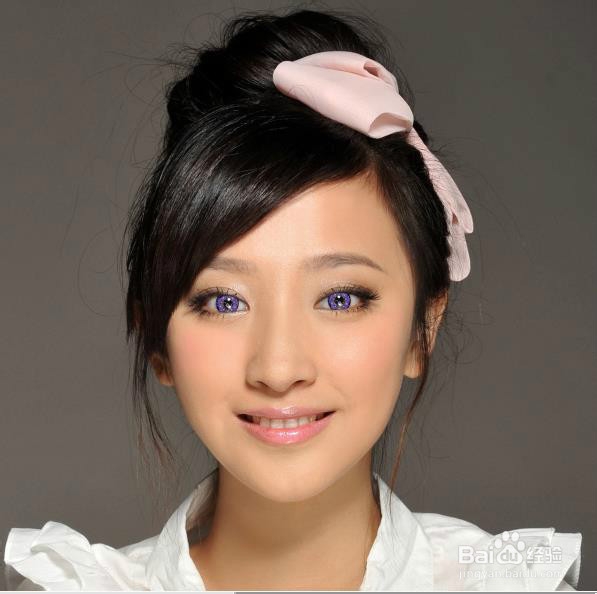
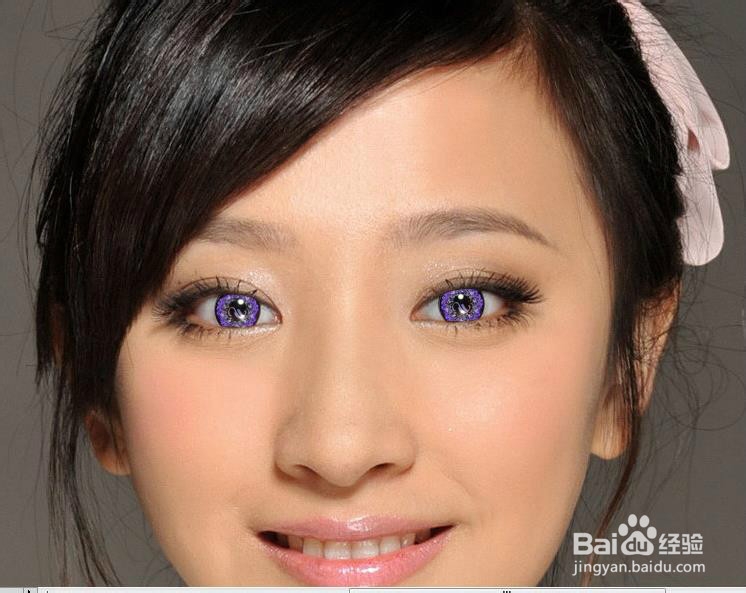
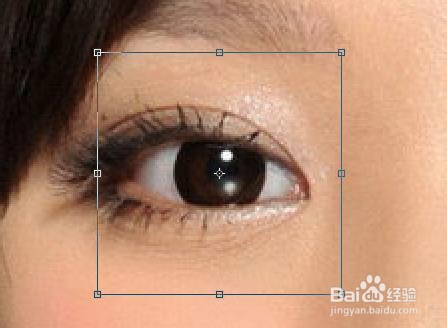
1、原图
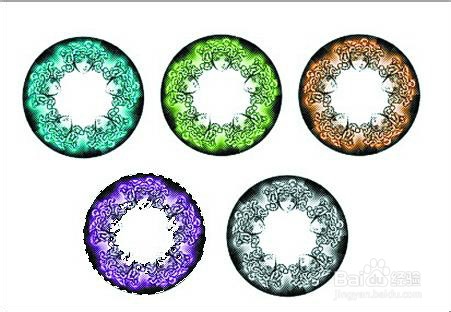
2、可以去网上找一些美瞳的图片
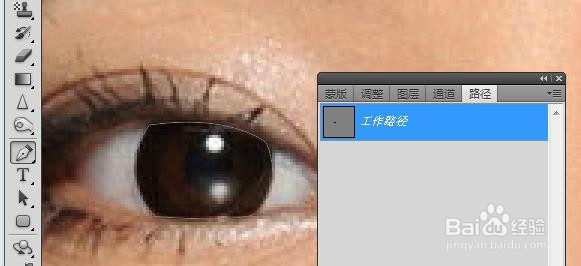
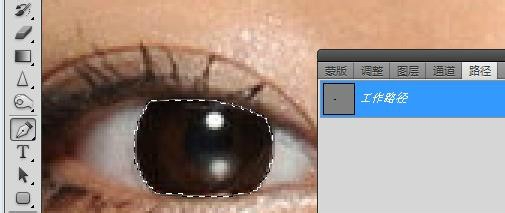
3、选用“钢笔工具”勾选人物的眼睛部位
选择“路径面板”,Ctrl+鼠标左键 点击“工作路径”,将路径变成选区
4、打开美瞳图片,用“选区工具”或“钢笔工具”选取任意一个美瞳
然后Ctrl+C 复制该美瞳选区

5、返回人物图片,
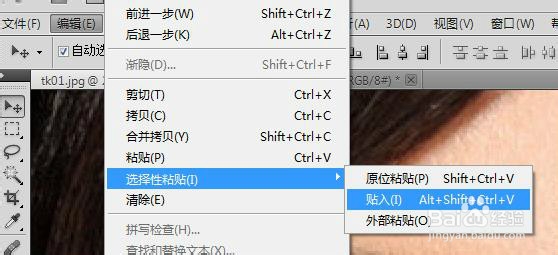
“编辑”→“选择性粘贴”→“贴入”
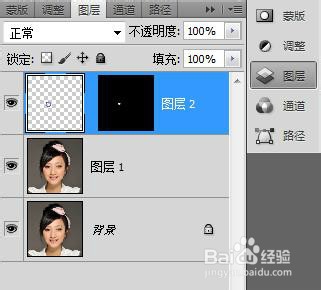
“图层面板”可以看有蒙版的 图层2
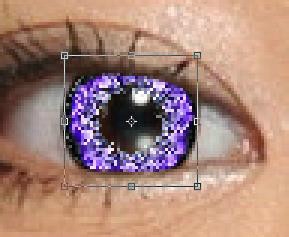
6、Ctrl+T 找出美瞳位置
然后Shift不放进行等比例收缩,缩小到合适大小
Ctrl+Enter 确定(若不满意可再次Ctrl+T进行微调)
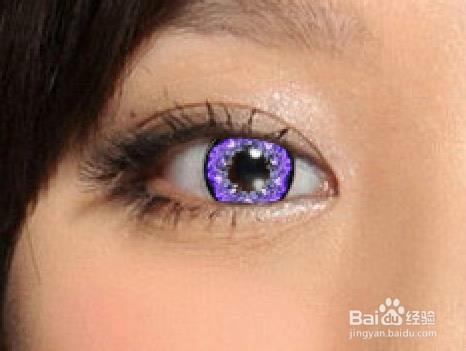
7、用同样的方法将美瞳贴入人物右眼
当然也可以画一些和美瞳颜色相近的花纹对美瞳进行修饰
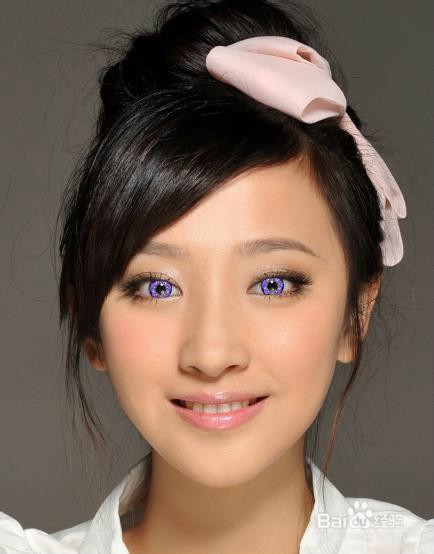
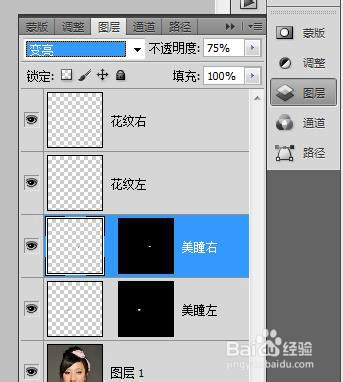
8、最后将有美瞳图层“混合模式”变成“变亮”,“不透明度”设置为75%左右
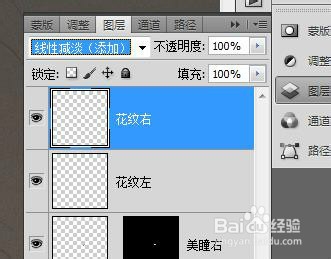
将有花纹的图层“混合模式”变成“线性减淡”
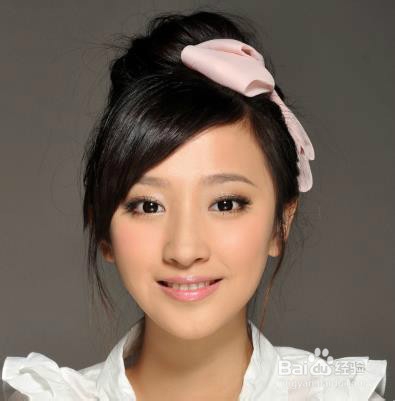
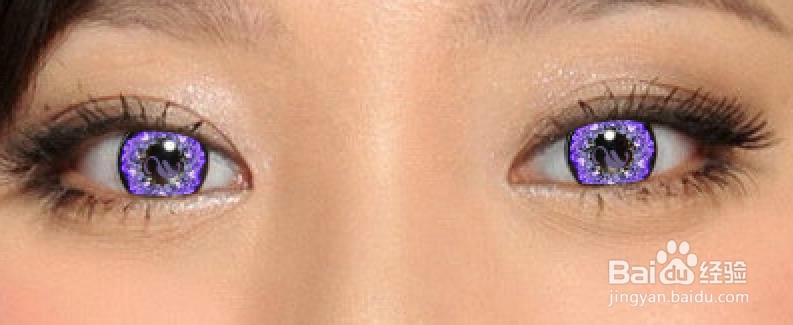
9、效果图