1、首先,打开Oracle VM VirtualBox,选中要运行的Linux虚拟机在左上角点击“设置”,在弹出的“Linux-设置”界面中,选择“网络”设置“网卡1”;在“连接方式(A)”栏中选择“桥接网卡”。
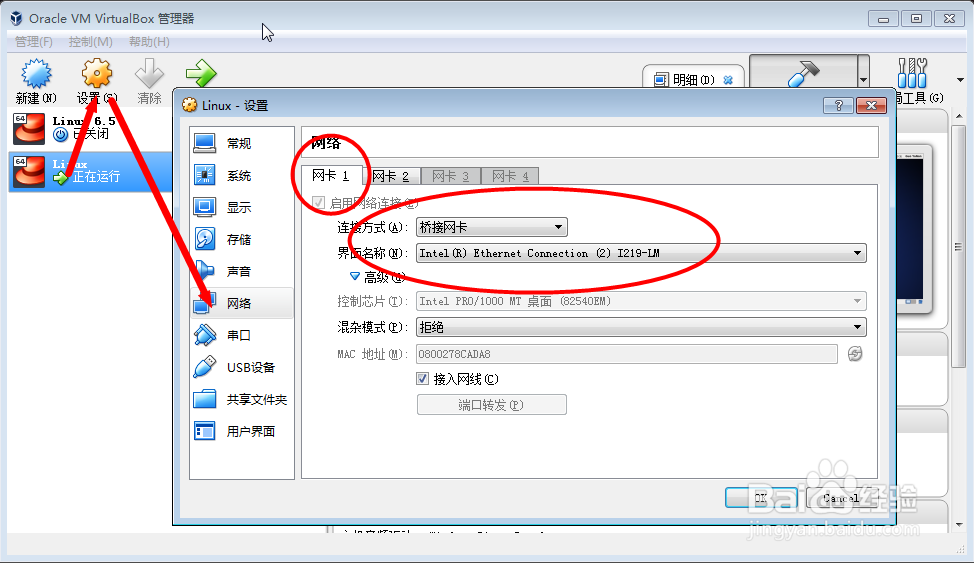
2、打开Linux虚拟机终端,切换到root用户权限,对网卡文件进行编辑;
输入的命令如下:
“cd /etc/sysconfig/network-scripts/”;
“vi ifcfg-eth0”

3、“vi ifcfg-eth0”命令,在打开的文件中主要修改两项:
BOOTPROTO=dhcp
ONBOOT=yes
将配置中的两项改为和上面的一样即可,dhcp为动态获取ip,ONBOOT=yes为开机启动;修改完后保存退出(:wq)。

4、保存完成后,重启网卡命令如下:
“service network restart”
或用“systemctl restart network”(CentOS 7版本命令)

5、重启网卡,我们来简单的测试一下,ping www.baidu.com
如图所示,即为ping通;意味着我们就可以上网了。
打开浏览器,访问百度主页。