1、启动Illustrator CS6。

2、新建文档,输入6个画板。

3、则得到了带有6个画板的文档。

4、为了后续看清楚效果,给每个画板命名。

5、点击画板面板。

6、点击画板菜单中的【重新排列画板】。

7、在打开的重新排列画板设置窗口中,选择新的【按列设置网格】方式。

8、然后输入行数,比如当前为2行,需要新的画板排列为3行。
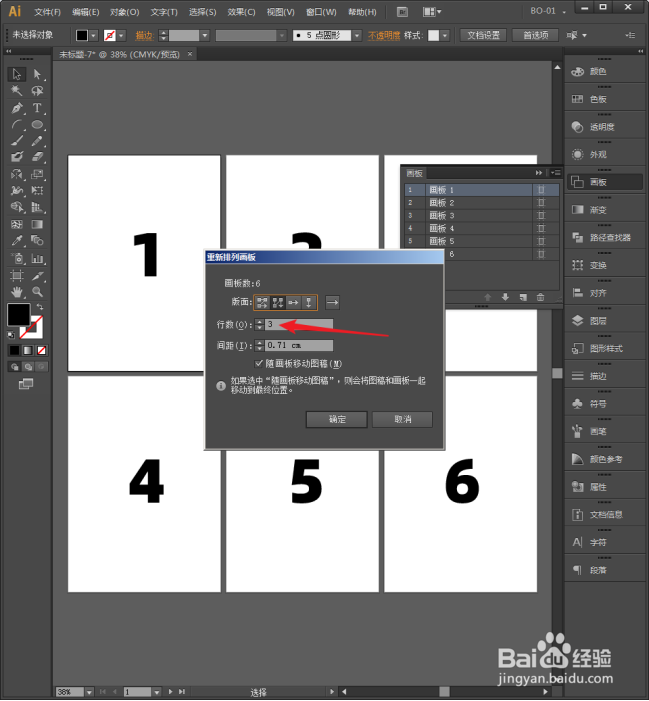
9、输入各个画板之间新的间距值。

10、设置完成,点击确定,则画板排列顺序就重新建立了。

1、启动Illustrator CS6。
2、新建文档,输入6个画板。
3、则得到了带有6个画板的文档。
4、为了后续看清楚效果,给每个画板命名。
5、点击画板面板。
6、点击画板菜单中的【重新排列画板】。
7、在打开的重新排列画板设置窗口中,选择新的【按列设置网格】方式。
8、然后输入行数,比如当前为2行,需要新的画板排列为3行。
9、输入各个画板之间新的间距值。
10、设置完成,点击确定,则画板排列顺序就重新建立了。