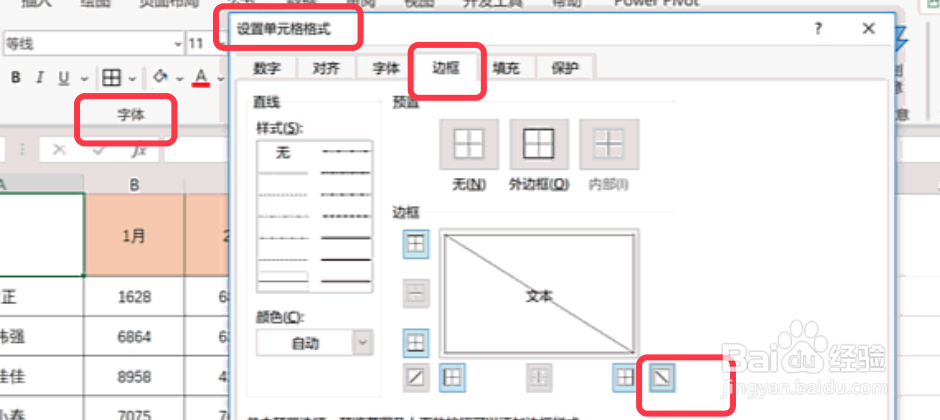
1、点击开始下的文字右侧三角,点击边框,选择斜线,点击确定。
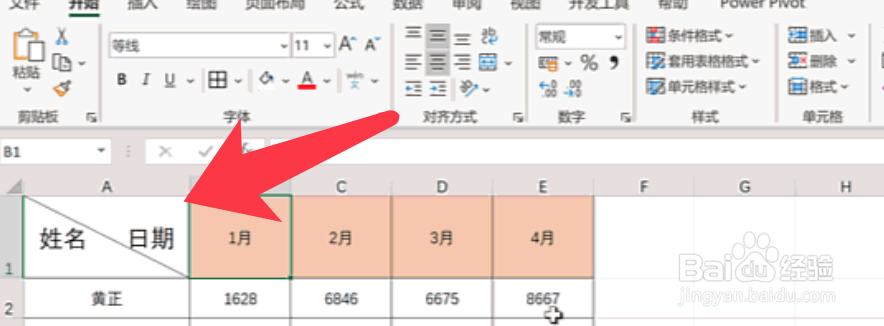
2、然后输入文字,中间直接用空格断开,显示如下图。
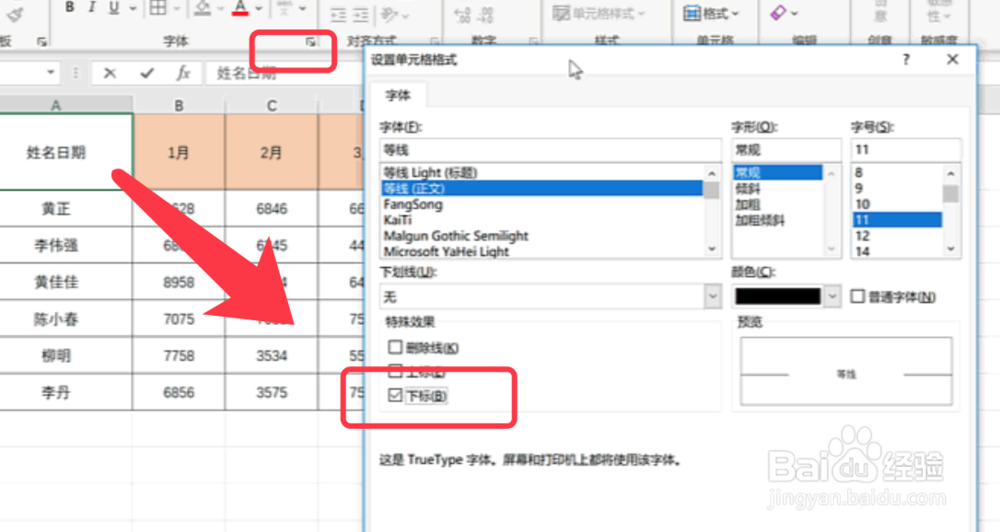
3、输入文字,选中姓名,点击字体右侧,弹出单元格格式勾选下标。
4、选中日期,点击字体右侧三角,勾选上标。
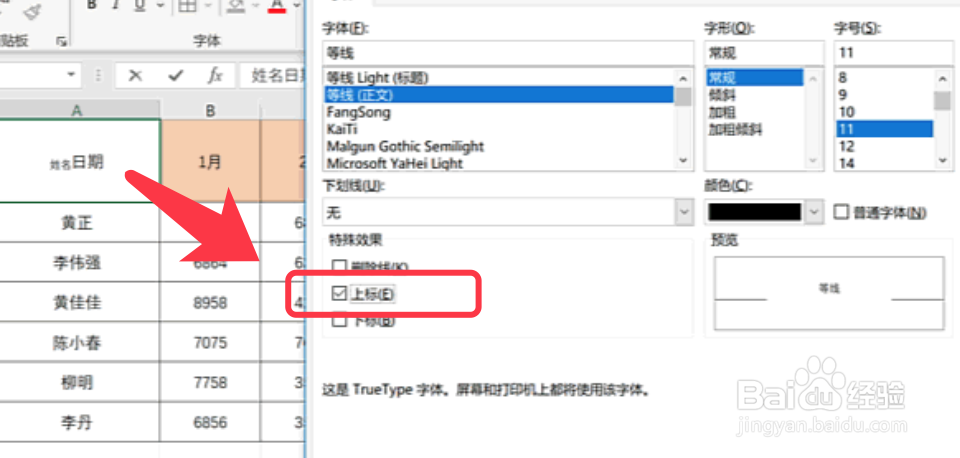
5、再插入斜线边框,点击确定。
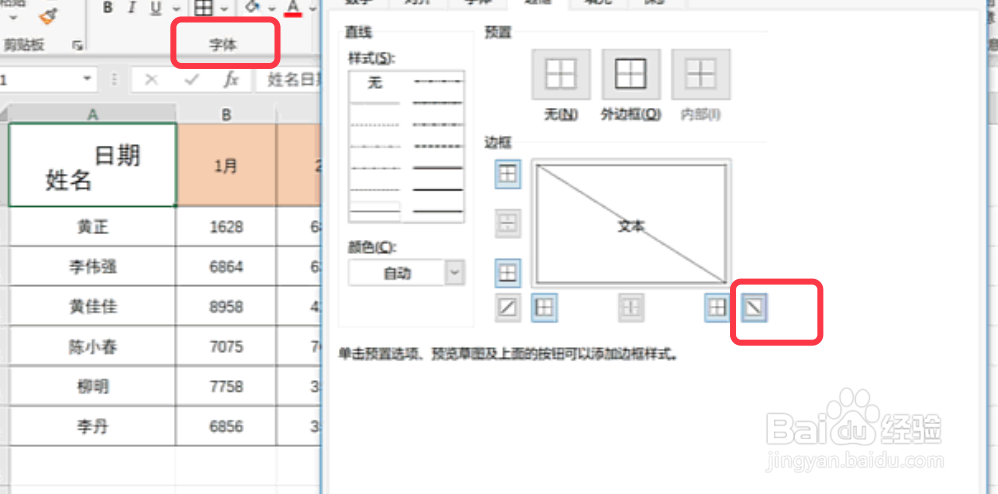
6、显示效果如下,样式不同于方法一。
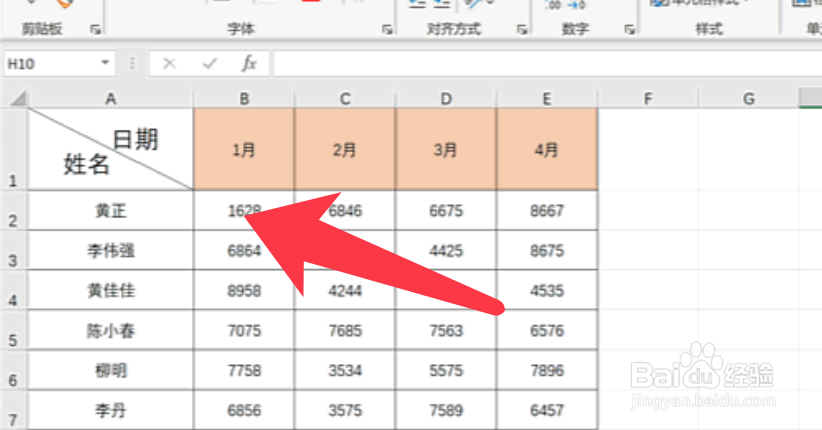
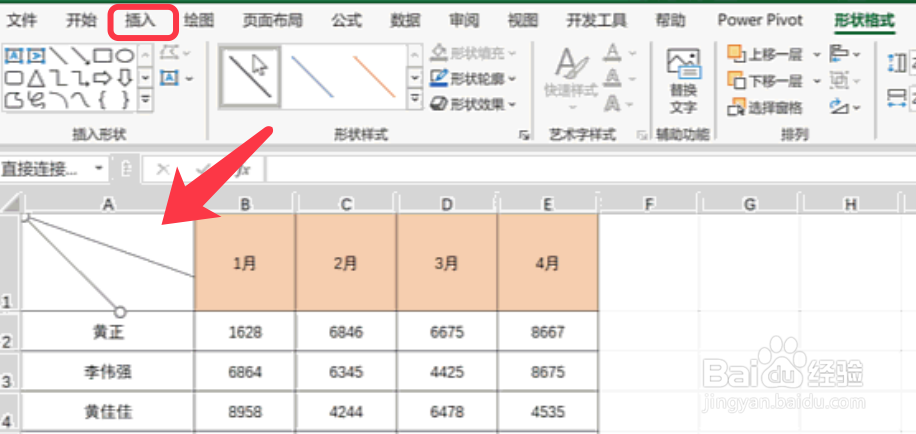
7、点击插入,形状,插入两条线段。
8、在单元格输入要输入的文字,中间已空格来间隔。
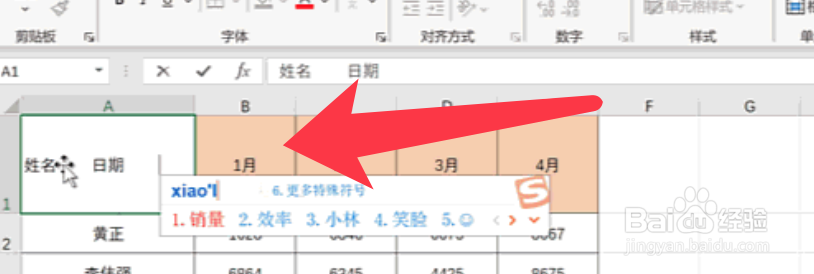
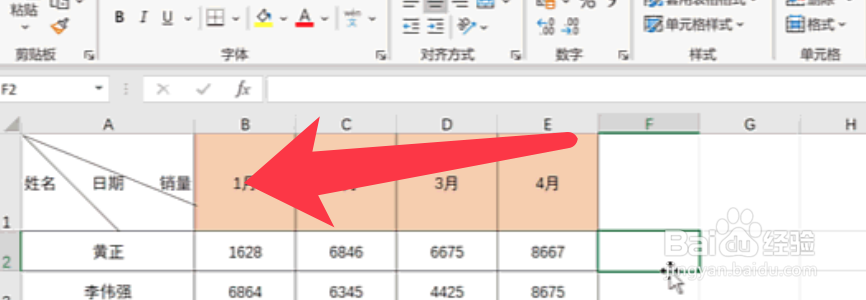
9、三栏斜线,显示效果如下。
1、点击开始下的文字右侧三角,点击边框,选择斜线,点击确定。
2、然后输入文字,中间直接用空格断开,显示如下图。
3、输入文字,选中姓名,点击字体右侧,弹出单元格格式勾选下标。
4、选中日期,点击字体右侧三角,勾选上标。
5、再插入斜线边框,点击确定。
6、显示效果如下,样式不同于方法一。
7、点击插入,形状,插入两条线段。
8、在单元格输入要输入的文字,中间已空格来间隔。
9、三栏斜线,显示效果如下。