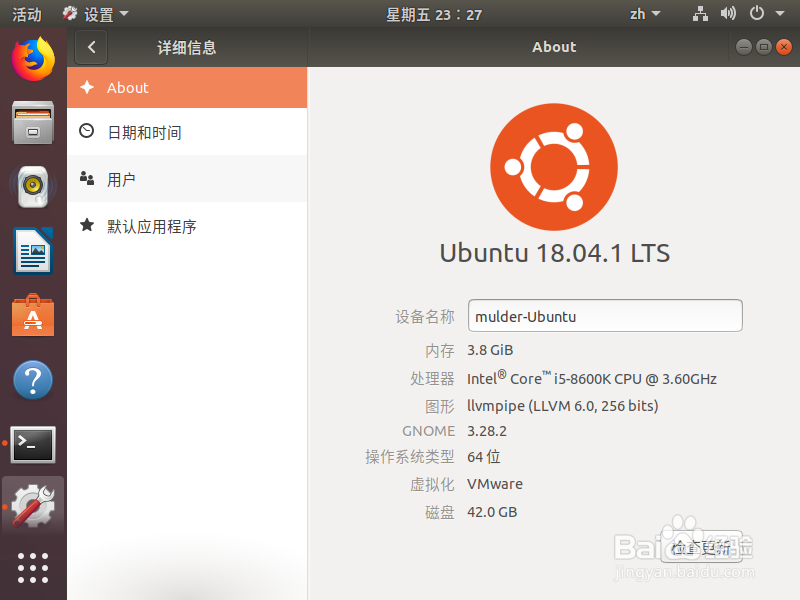
1、运行Ubuntu
确认当前的版本
2、在桌面中单击右键,在右键菜单中,找到终端
运行终端
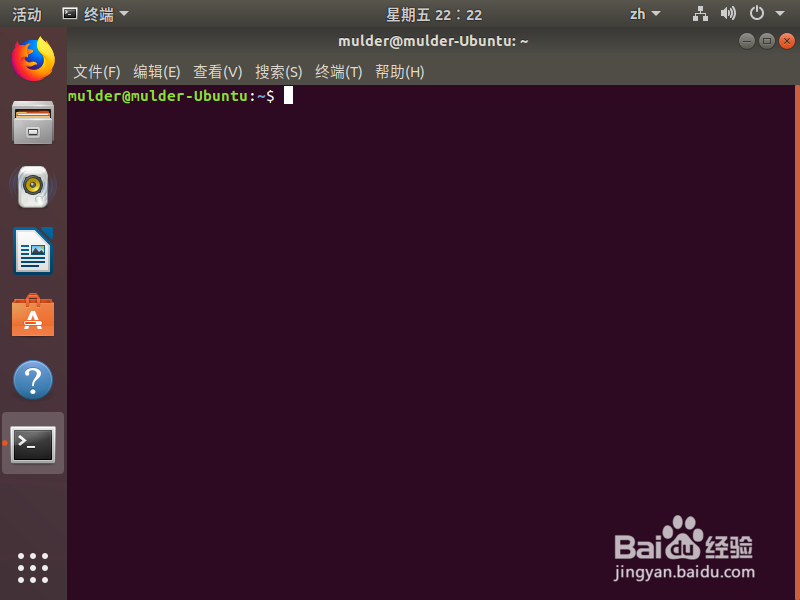
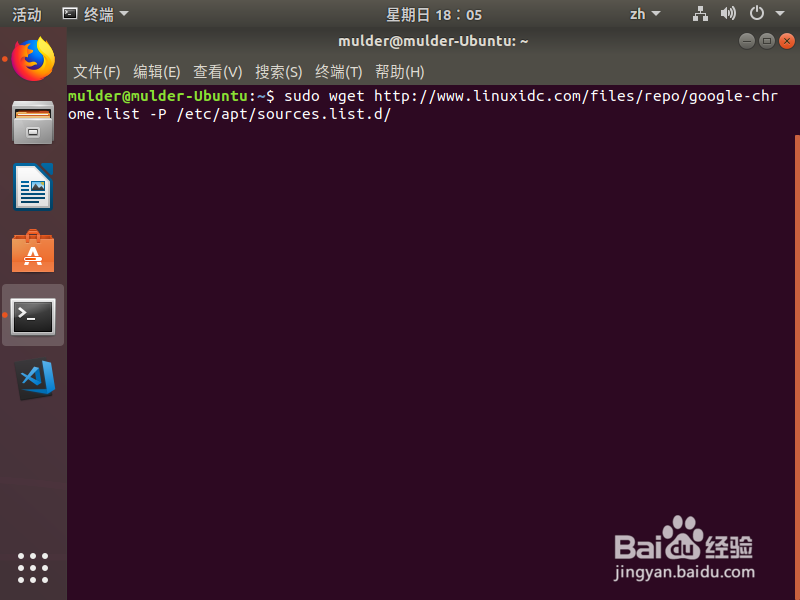
3、在终端中输入以下命令
sudo http://www.linuxidc.com/files/repo/google-chrome.list -P /etc/apt/sources.list.d/
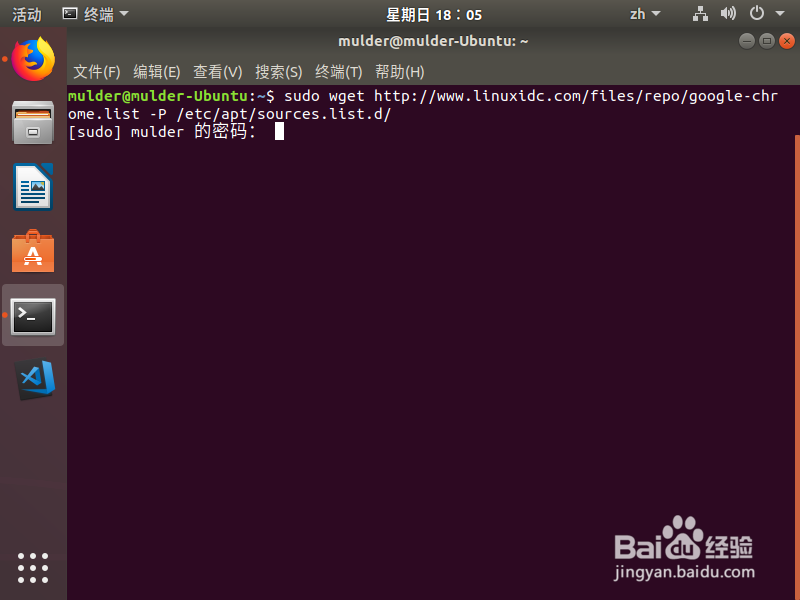
4、提示输入密码
输入密码后,回车
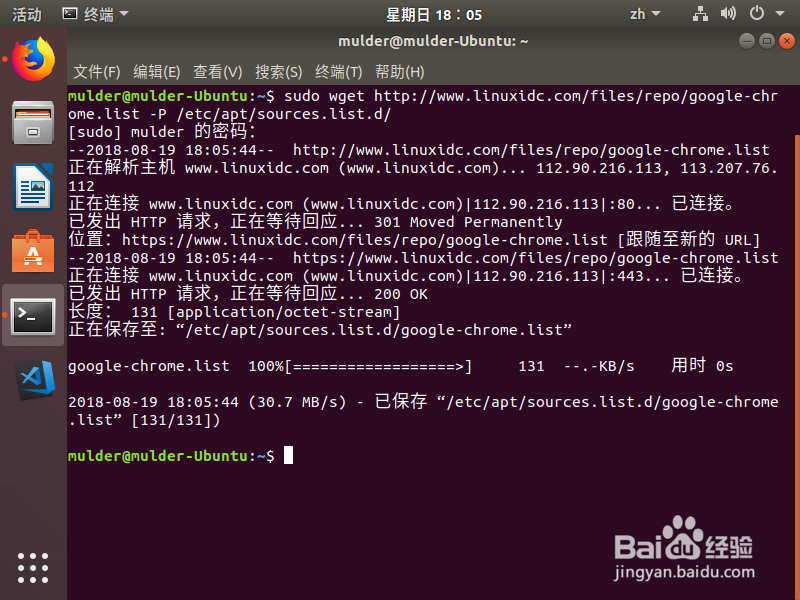
5、等待命令执行完
这一步是添加了一个源在我们的Ubuntu系统中
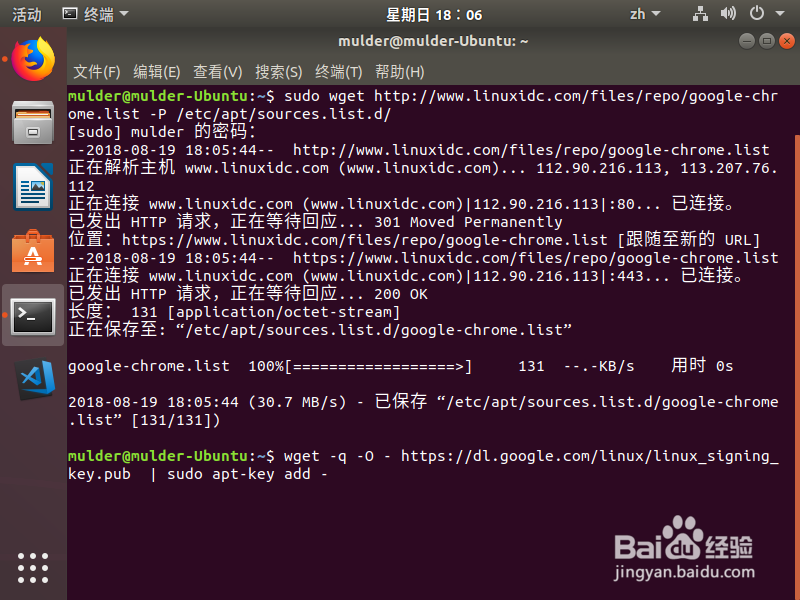
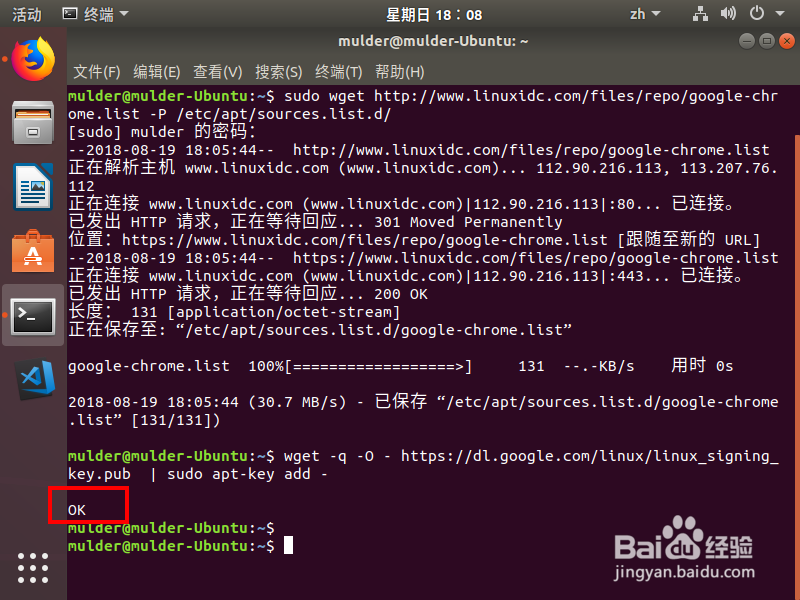
6、接着输入
-q -O - https://dl.google.com/linux/linux_signing_key.pub | sudo apt-key add -
添加chrome密钥
7、这一步时间会比较长
直到出现 OK 表示命令执行完成
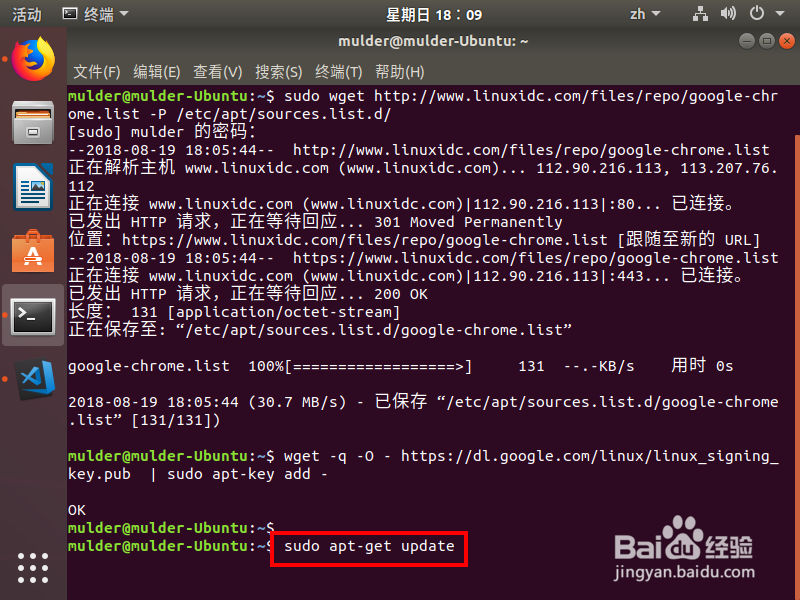
8、接着输入
sudo apt-get update
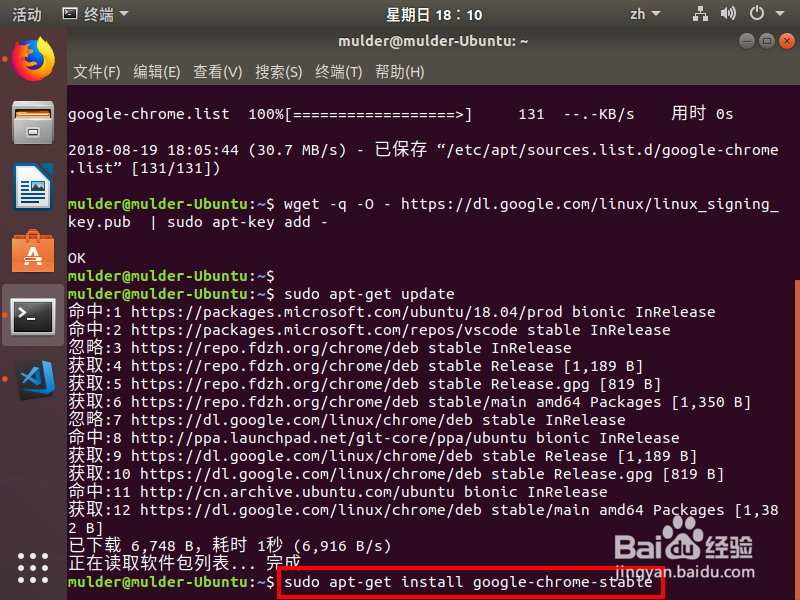
9、输入
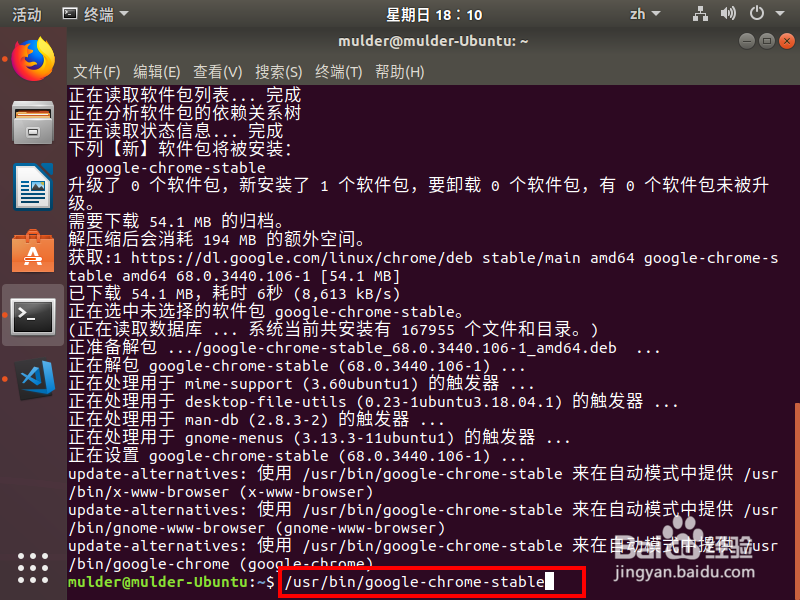
sudo apt-get install google-chrome-stable
这步就开始安装chrome了
10、完成后,输入
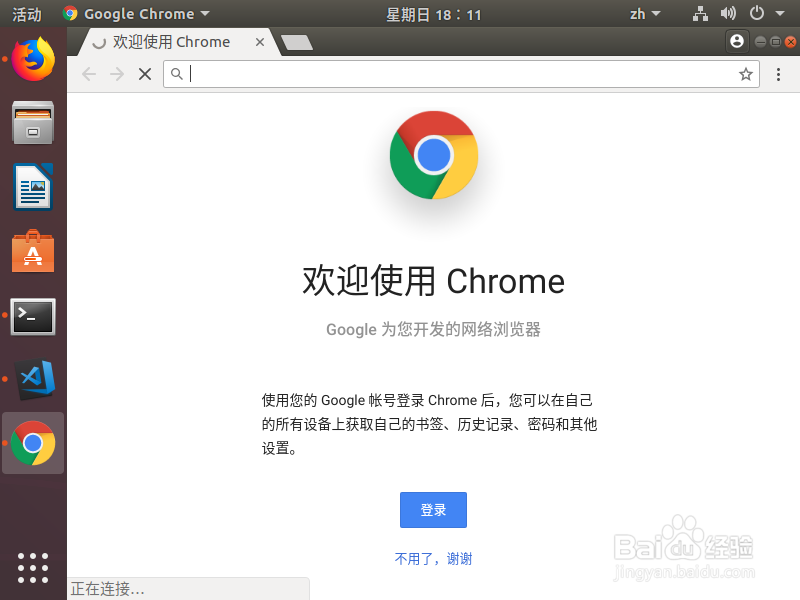
/usr/bin/google-chrome-stable
开启chrome浏览器