Windows 10操作系统如何设置隐藏鼠标指针

时间:2026-02-16 07:58:33

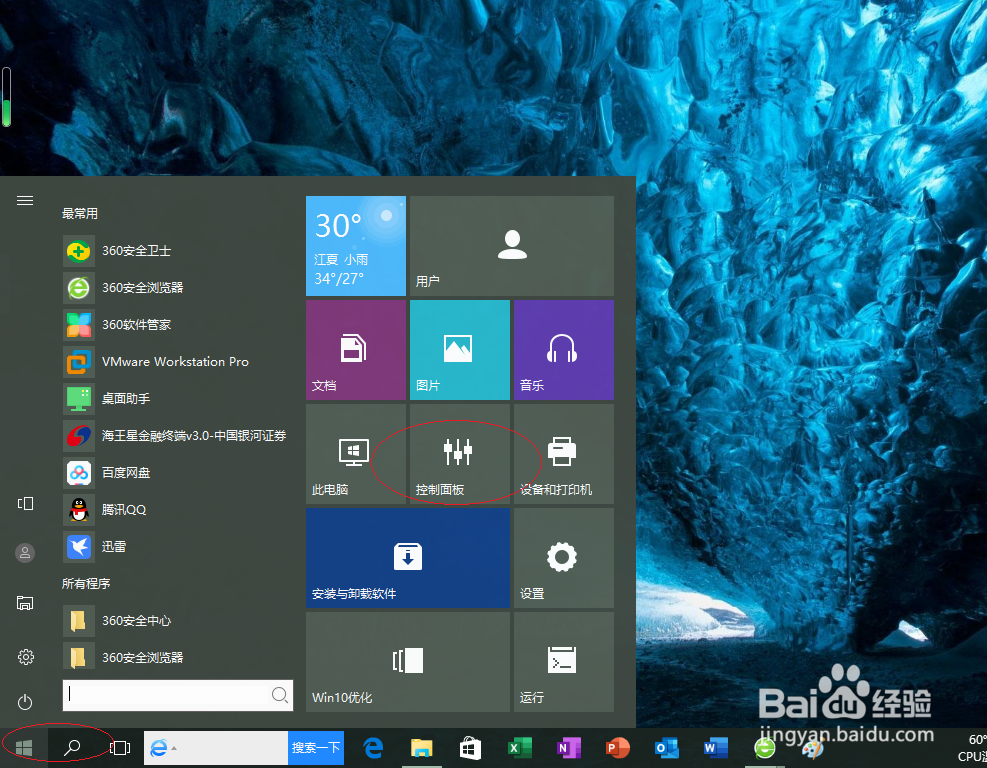
1、点击Windows 10任务栏“开始”按钮

Windows 10操作系统如何设置隐藏鼠标指针

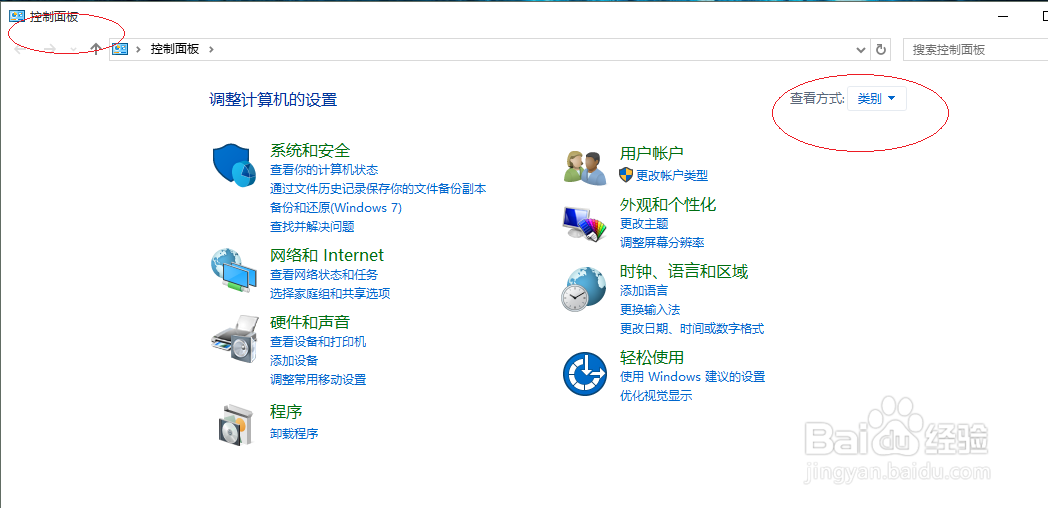
2、选择"控制面板"磁贴

Windows 10操作系统如何设置隐藏鼠标指针

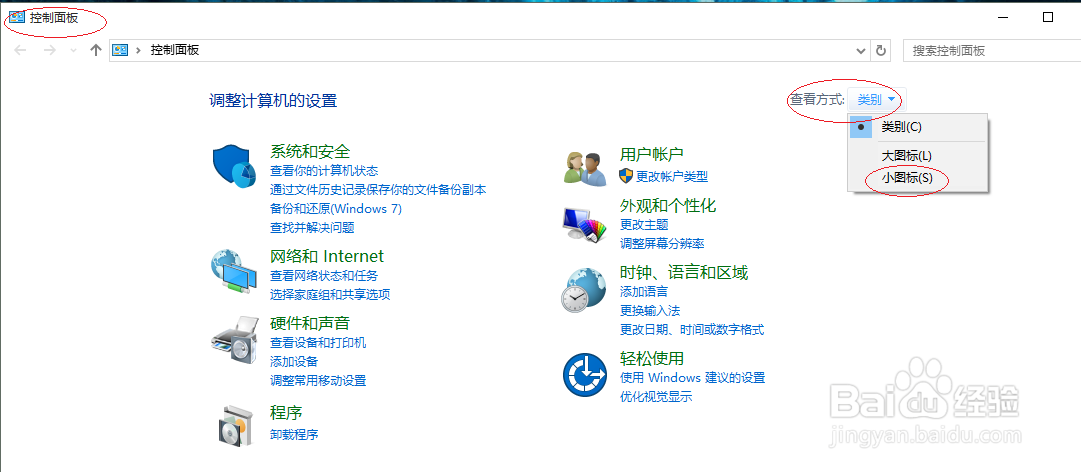
3、选择控制面板"大图标"查看方式

Windows 10操作系统如何设置隐藏鼠标指针

Windows 10操作系统如何设置隐藏鼠标指针

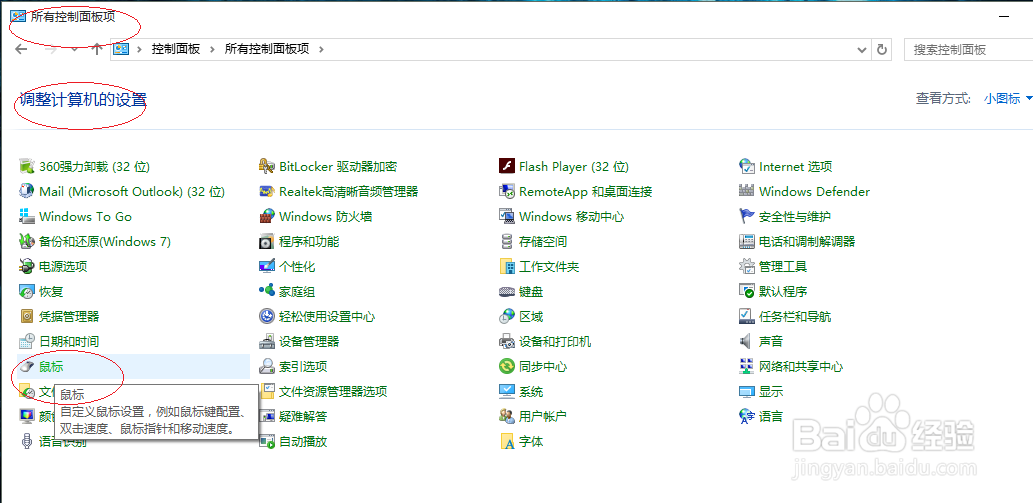
4、点击"鼠标"图标

Windows 10操作系统如何设置隐藏鼠标指针

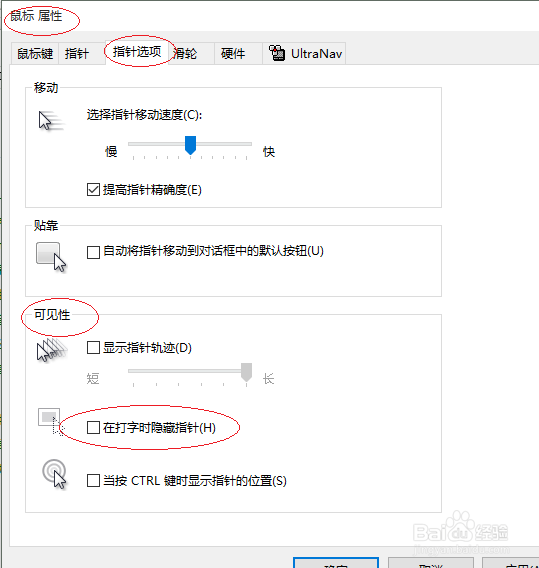
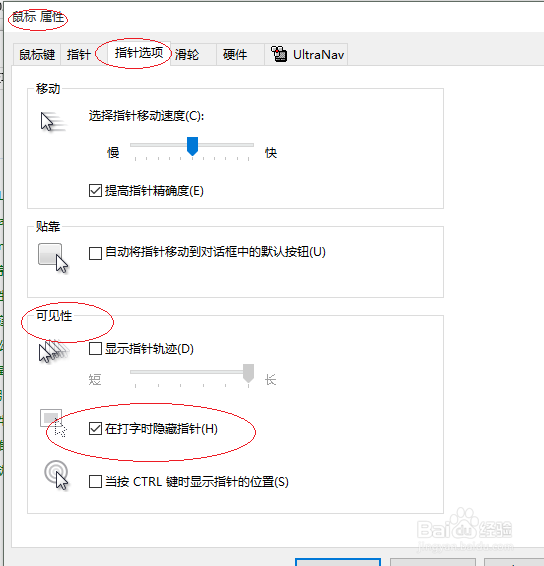
5、勾选"可见性|在打字时隐藏指针"复选框

Windows 10操作系统如何设置隐藏鼠标指针

6、完成隐藏鼠标指针的设置,本例到此感谢朋友们的关注

Windows 10操作系统如何设置隐藏鼠标指针

© 2026 海能知识库
信息来自网络 所有数据仅供参考
有疑问请联系站长 site.kefu@gmail.com