1、右击开始,点击运行

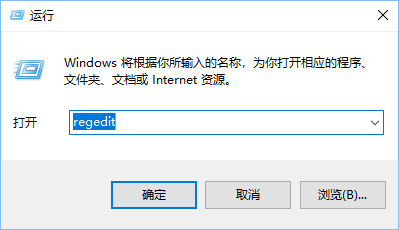
2、输入“regedit”,点击确定
3、把下列地址复制到地址栏,按回车“计算机\HKEY_LOCAL_MACHINE\SOFTWARE\Microsoft\Windows NT\CurrentVersion\”

4、右击“CurrentVersion”,指向新建,点击项

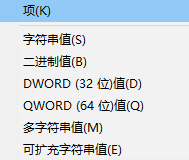
5、命名为“MTCUVC”

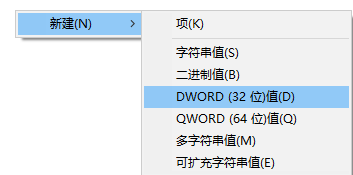
6、在里面新建一个图示值
命名“EnableMTCUVC”
数据为0


7、右击开始,点击任务管理器

8、找到windows资源管理器并重新启动它


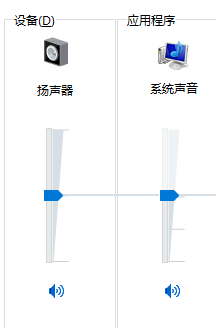
9、点击声音就变成了win10之前系统的样式,点击合成器即可
想变回原来的,删除项,在重新启动windows资源管理器

1、左击不行,但其实右击就可以打开
右击声音图案,点击打开音量混合器

2、单独修改即可